العجلة
دوّر على من يشارك — بعدل.
العجلة تدور والكل مترقب.
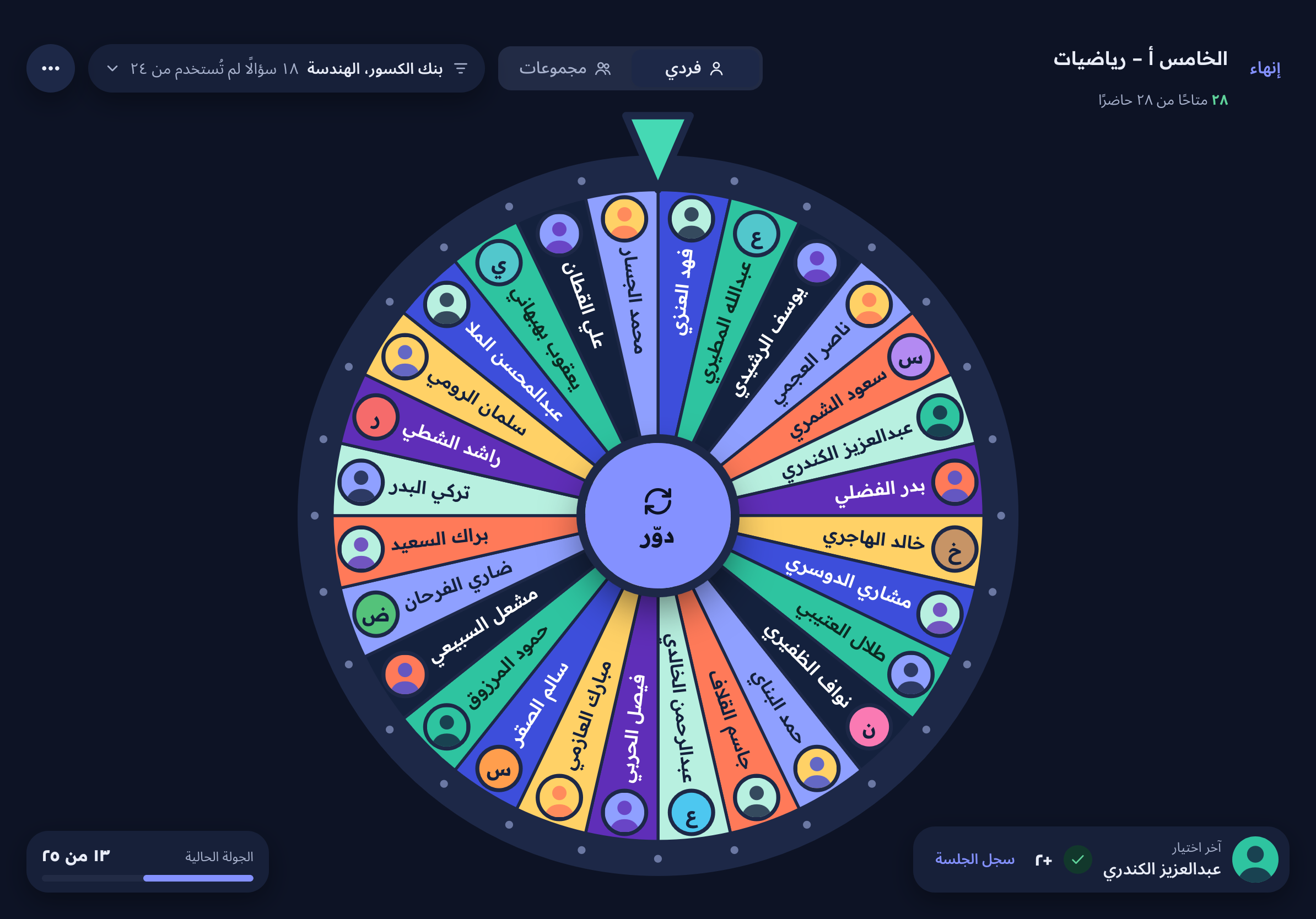
استخدم العجلة في الحصة لاختيار الطلاب والأسئلة بشكل عادل
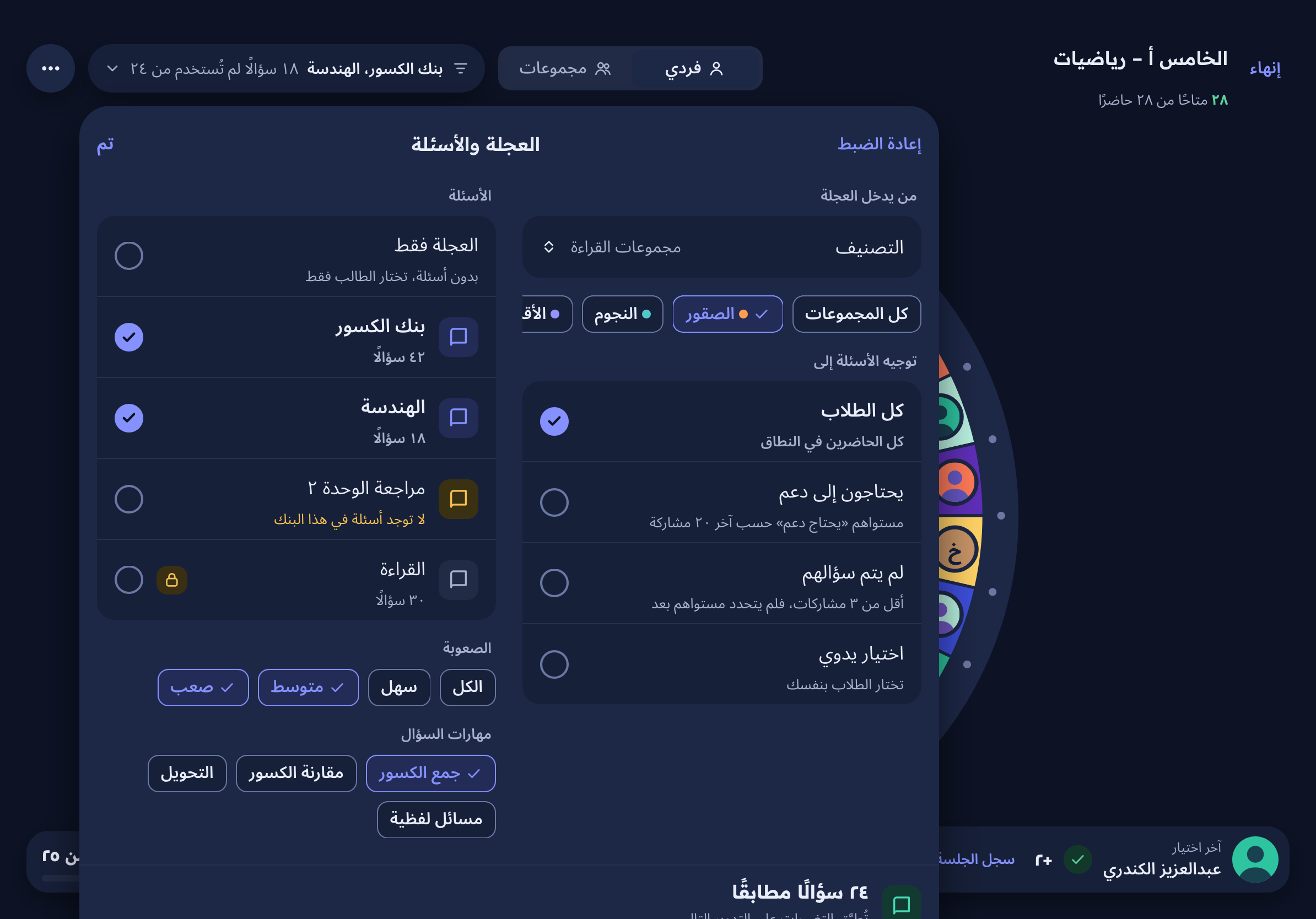
استخدم الفلاتر لتوجيه الأسئلة بطريقة عادلة
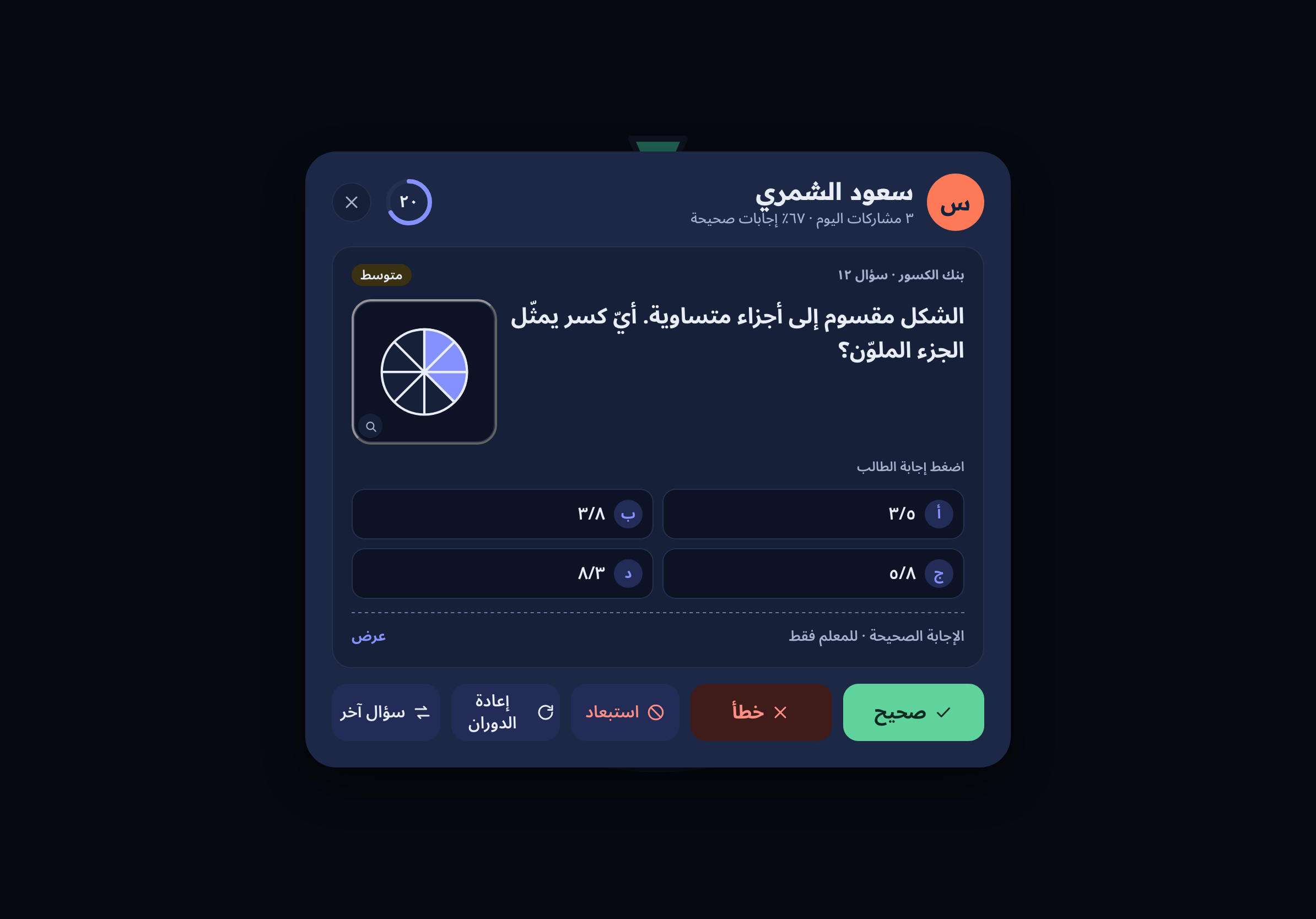
العجلة تختار السؤال من بنوك الأسئلة ثم تسجل النتيجة مباشرة
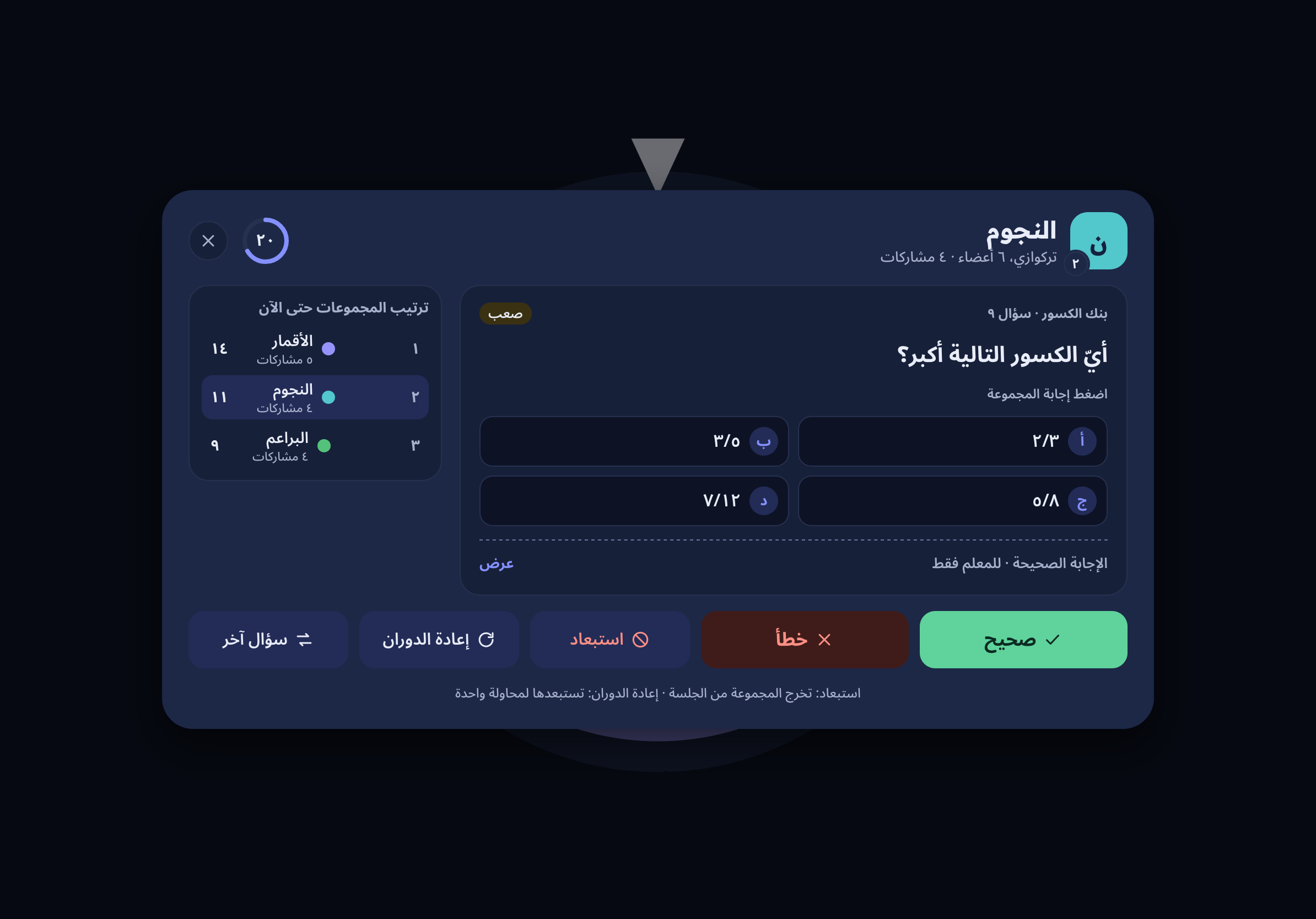
قسم فصلك إلى مجموعات وأشعل المنافسة بينهم باستخدام العجلة
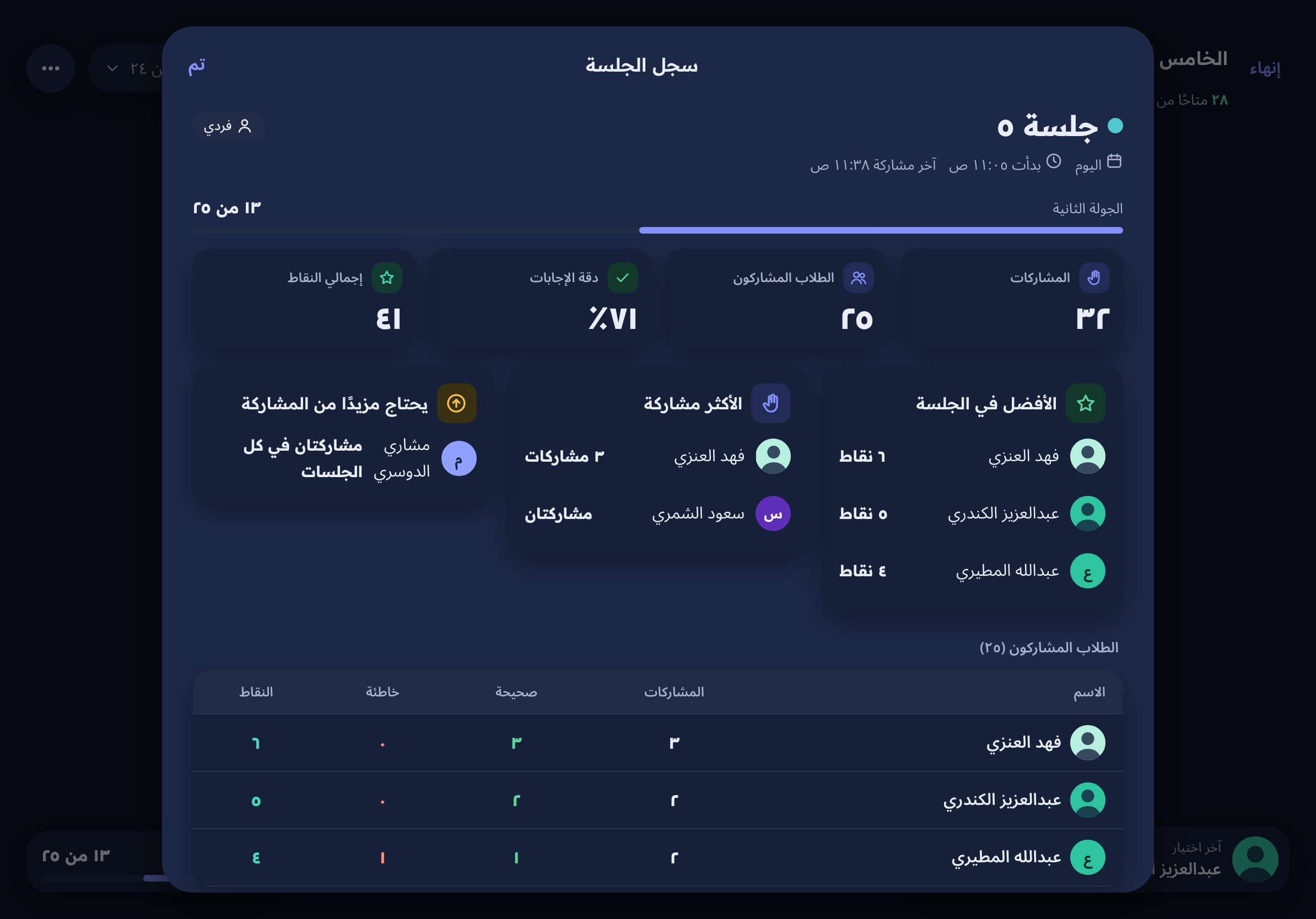
استعرض سجل جلسة المشاركة بسهولة
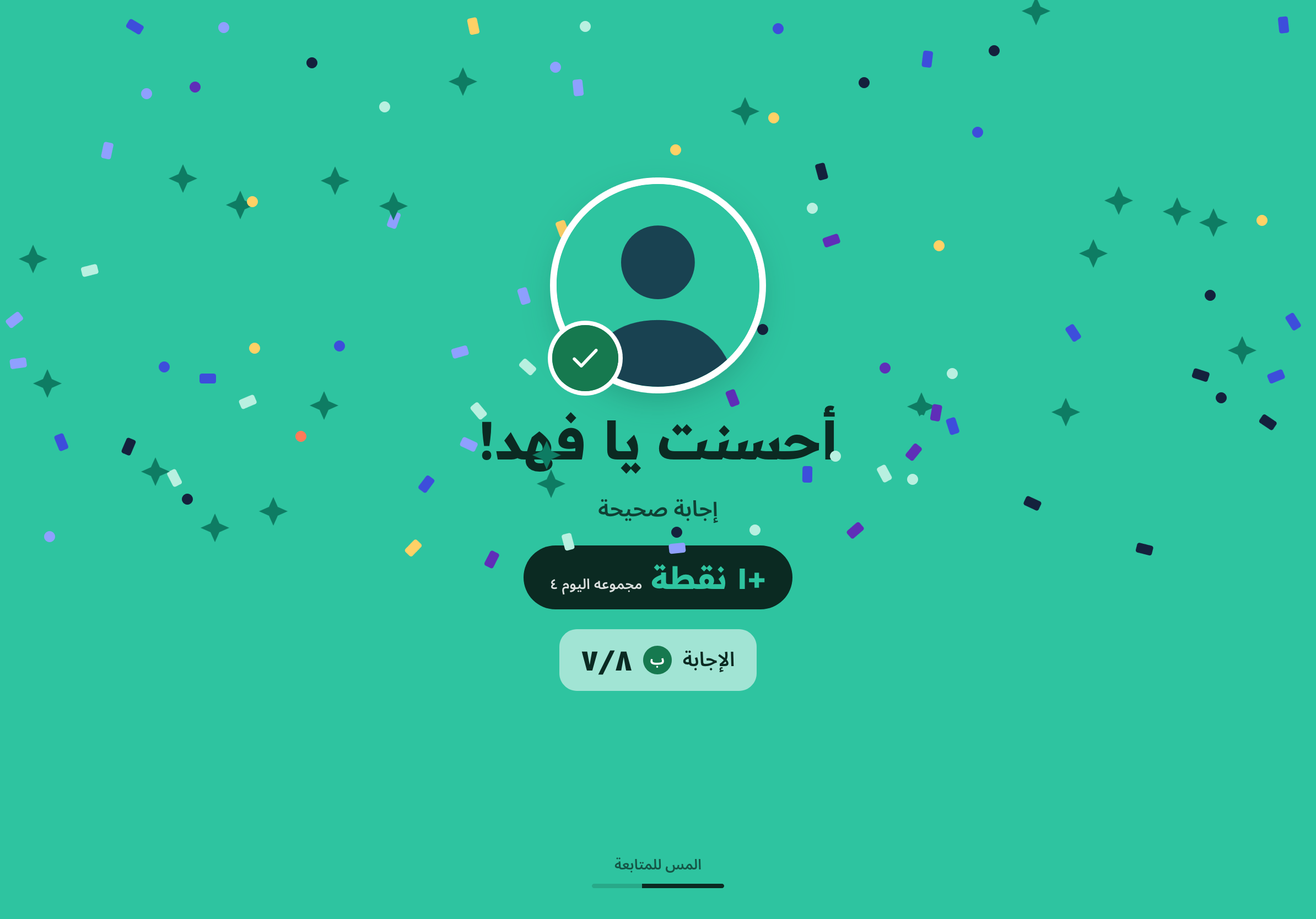
شجع طلابك على إجابتهم الصحيحة
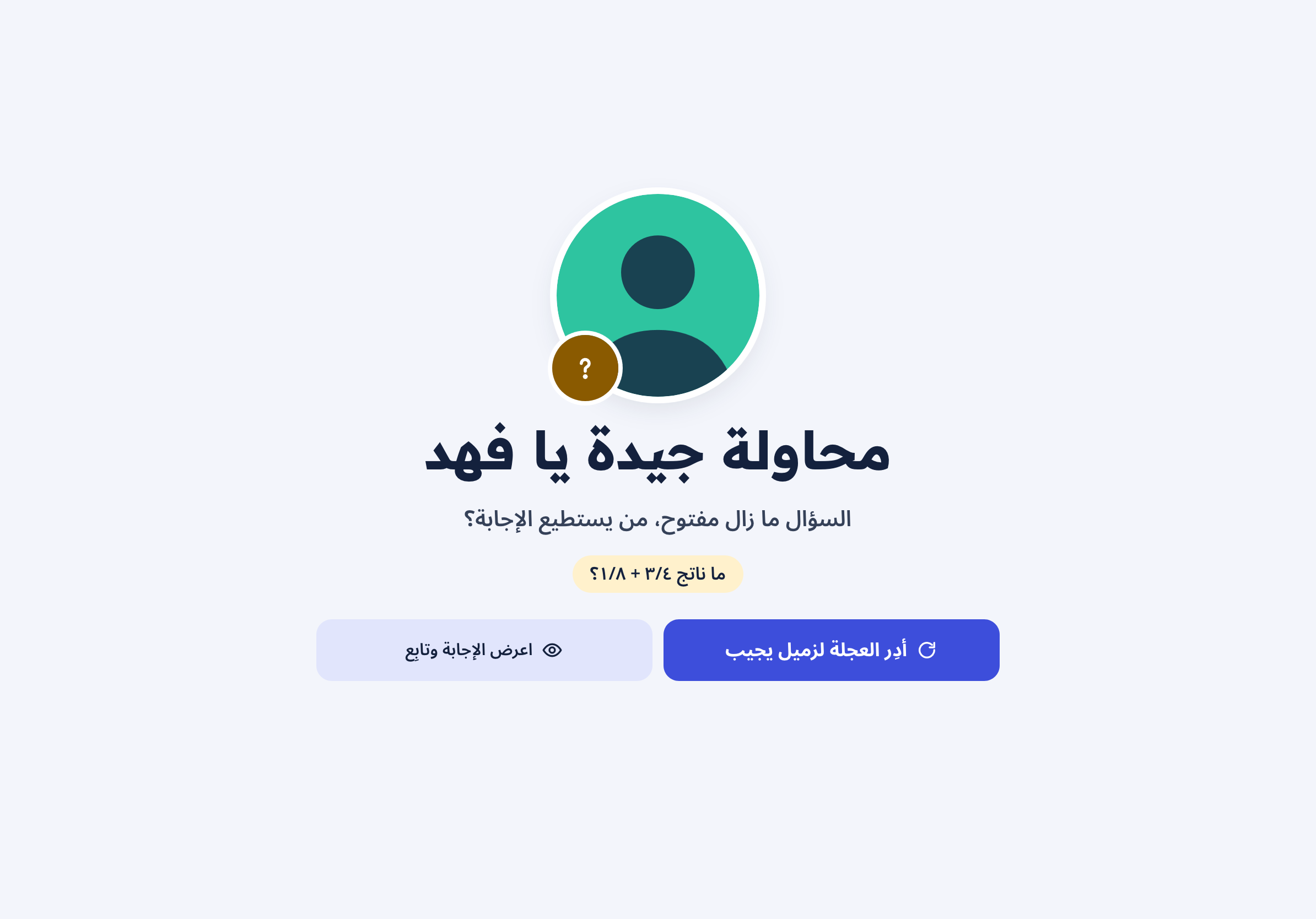
اختر طالبًا آخر لنفس السؤال عندما تكون الإجابة غير صحيحة
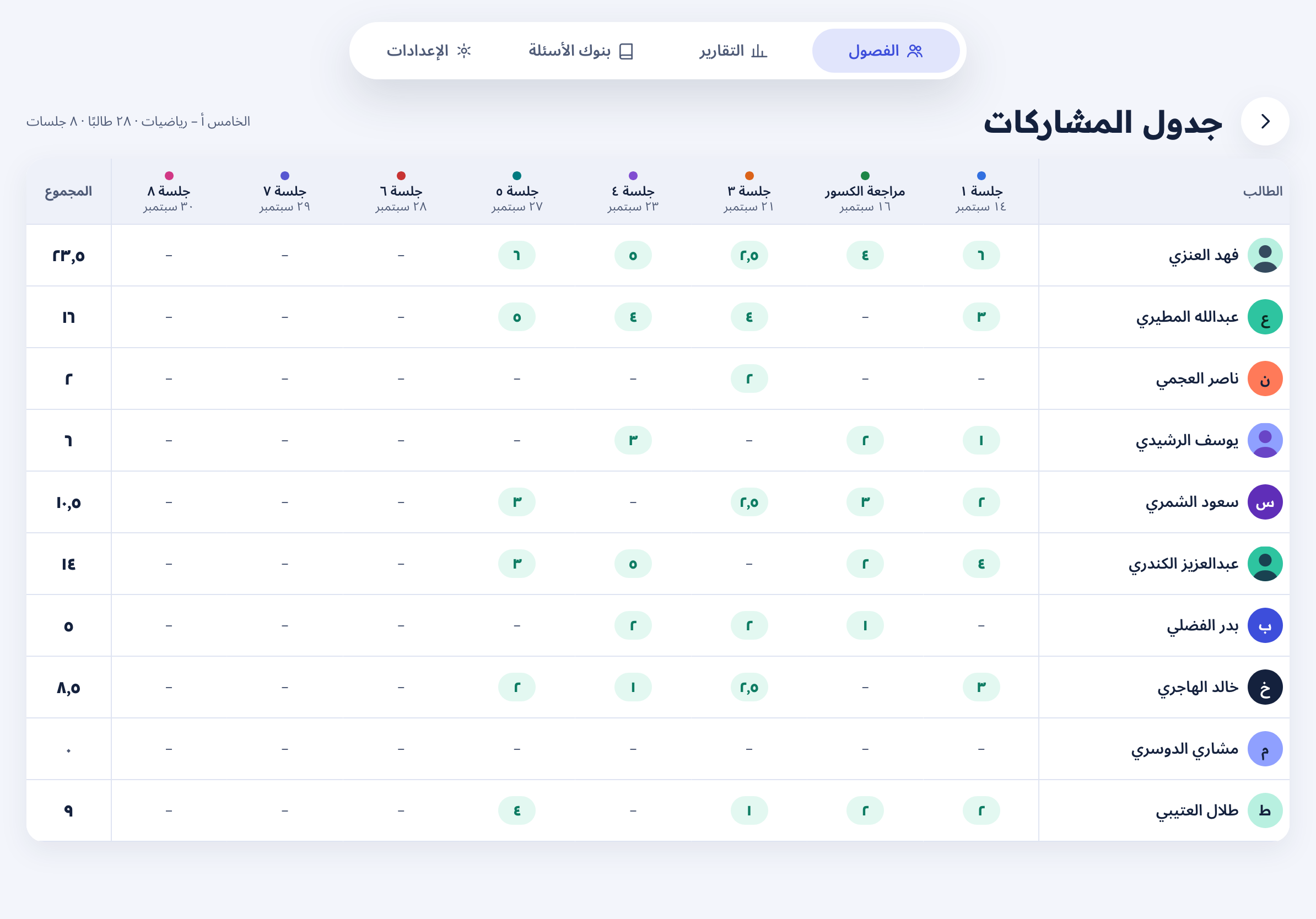
التطبيق يحتفظ بسجل المشاركات بشكل تلقائي
ماذا تفعل بـالعجلة؟
- العجلة تدور والكل مترقب.
- اختر طالبًا واحدًا، أو مجموعة كاملة.
- وضع المشاركة الفردي، ووضع المجموعات.
- سجّل المشاركة للطالب الذي تدور عليه العجلة.
- اسحب العجلة لتختار بنفسك، أو دعها تدور.
خطوة بخطوة
افتح ما تحتاجه، وكل خطوة معها شاشتها من التطبيق.
اختر طالبًا واحدًا من الفصلدور العجلة يختار طالبًا، وتسجّل له المشاركة بنقرة واحدة.
-
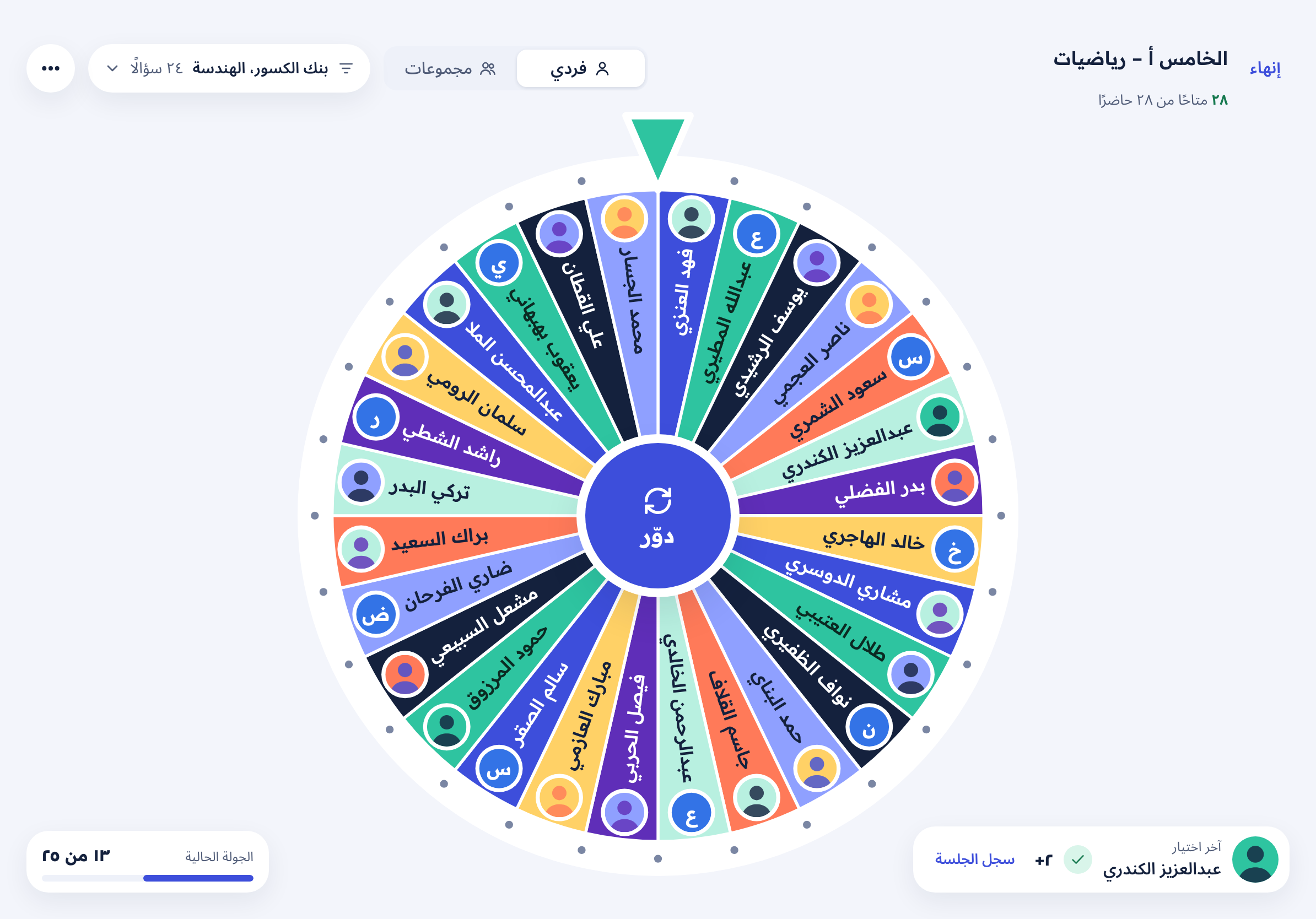
اضغط «دوّر»
تدور العجلة على أسماء طلاب الفصل، أو على المجموعة إن كنت قد اخترت واحدة.
-
انتظر التوقف
يتوقف المؤشر عند اسم واحد. المؤشر في أعلى العجلة، والاسم يتوقف تحته.
-
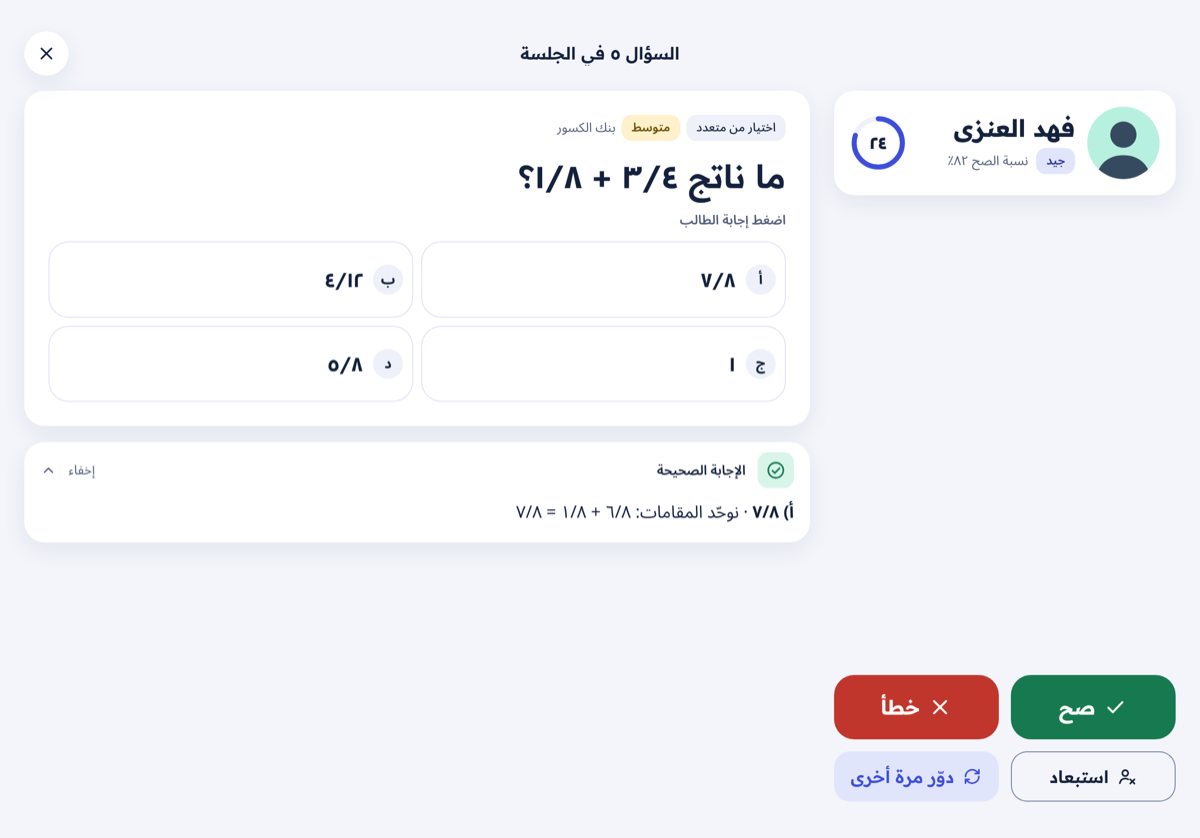
سجّل النتيجة
لكل طالب ثلاث نتائج: «صح»، أو «خطأ»، أو «استبعاد». وعلى الآيباد تظهر النتيجة في عمود بجانب السؤال، مع زر «دوّر مرة أخرى».
أدر العجلة على مجموعة محددةحين تعمل مع مجموعة صغيرة، اعزلها أولًا ثم دوّر العجلة عليها وحدها.
-
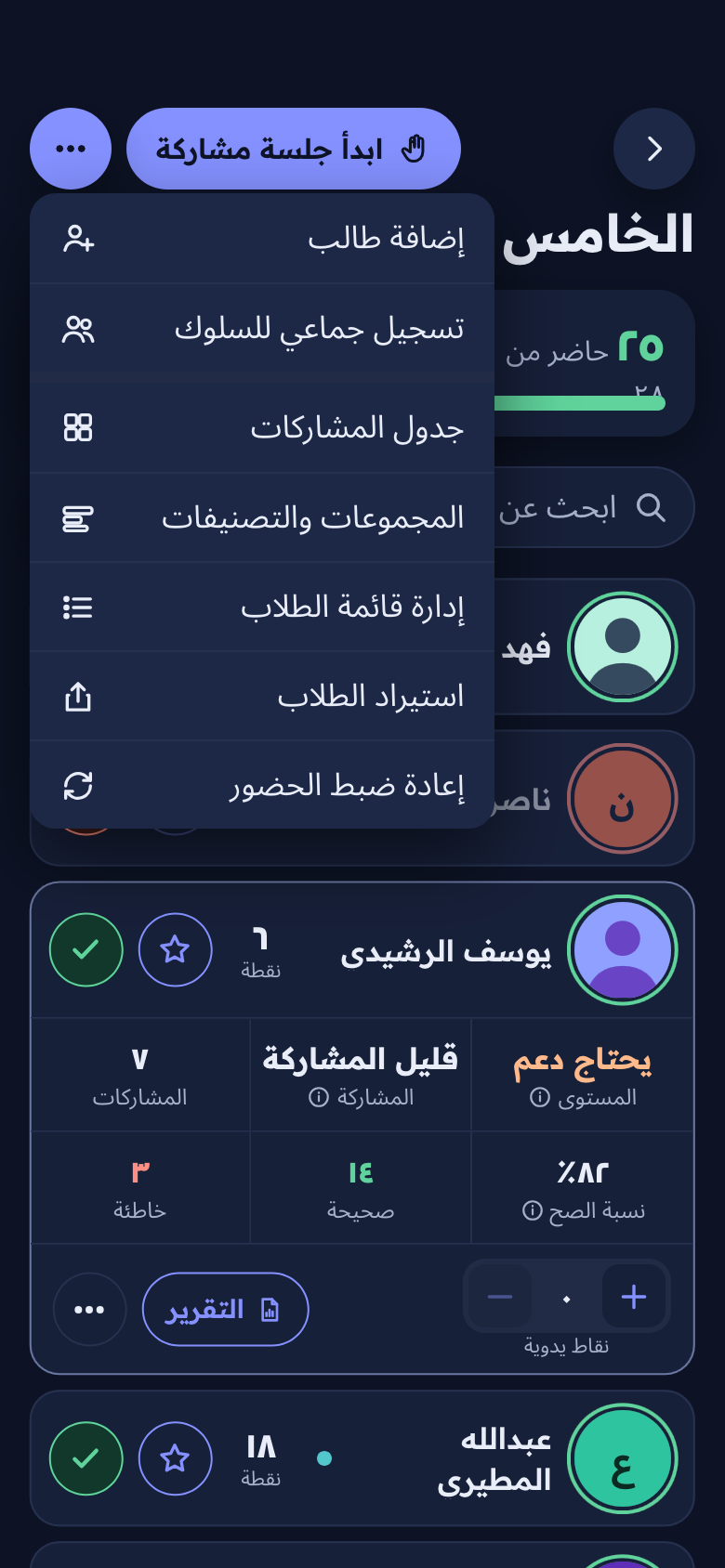
افتح «المجموعات»
من قائمة الفصل اختر «المجموعات والتصنيفات». ترى مجموعاتك الحالية وعدد طلاب كل مجموعة.
-
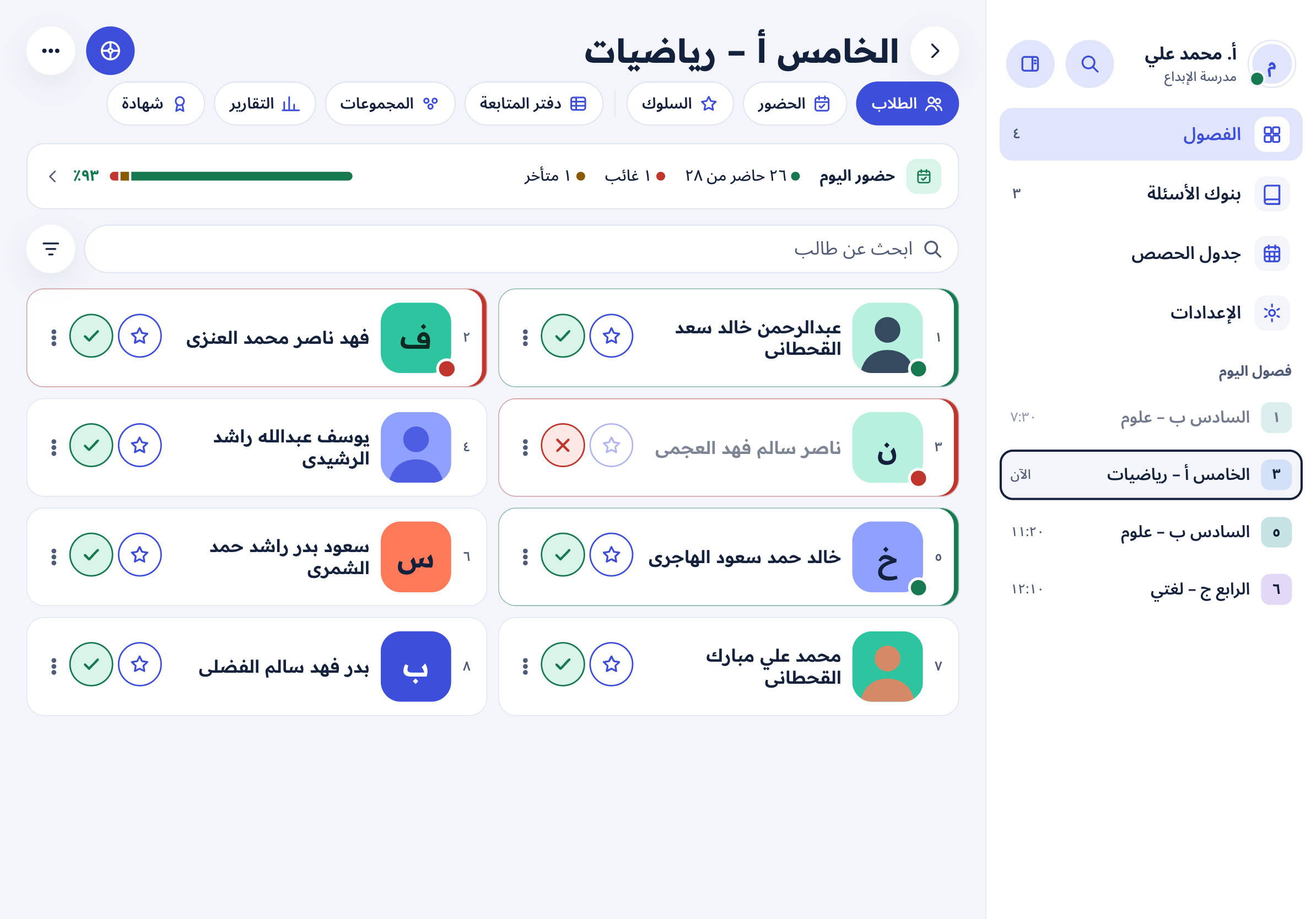
اختر المجموعة
اضغط على المجموعة التي تعمل معها، ثم «تطبيق». تظهر طلابها وحدهم في بطاقات الفصل.
-
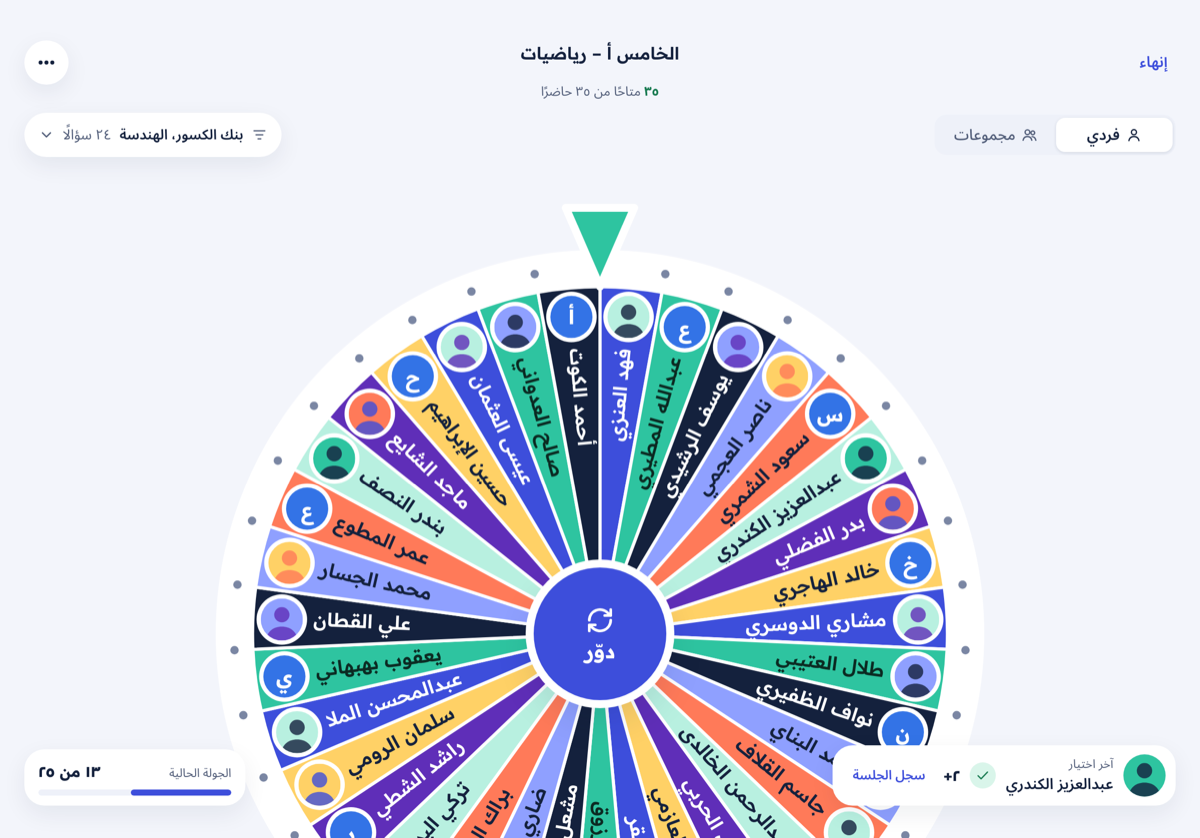
دوّر العجلة
العجلة تعرض طلاب هذه المجموعة فقط، فتصبح المشاركة موجهة ووقتها أضيق.
أسئلة عن العجلة
هل تعمل العجلة بلا إنترنت؟
نعم. تعمل العجلة داخل الفصل بلا إنترنت، لأن الأسماء محفوظة على جهازك.
هل يمكنني اختيار مجموعة بدل طالب؟
نعم. جهّز تصنيفًا مثل «مجموعة ١» و«مجموعة ٢»، ثم دوّر على تصنيف كامل بدل اسم واحد.
هل يتكرر اختيار الطالب نفسه؟
يمكنك استبعاد طالب اختاره سابقًا من الدوران، فيقل تكرار المشاركة.
جرّب العجلة في فصلك
سجّل بريدك، ونرسل لك رسالة تنبيهية عند الإطلاق تستفيد بها من عرضه.
سجّل في قائمة الانتظار