الفصول والطلاب
فصلك في الآيباد: كل سجلات طلابك أمامك.
فصلك وطلابك، في شريط جانبي واحد.
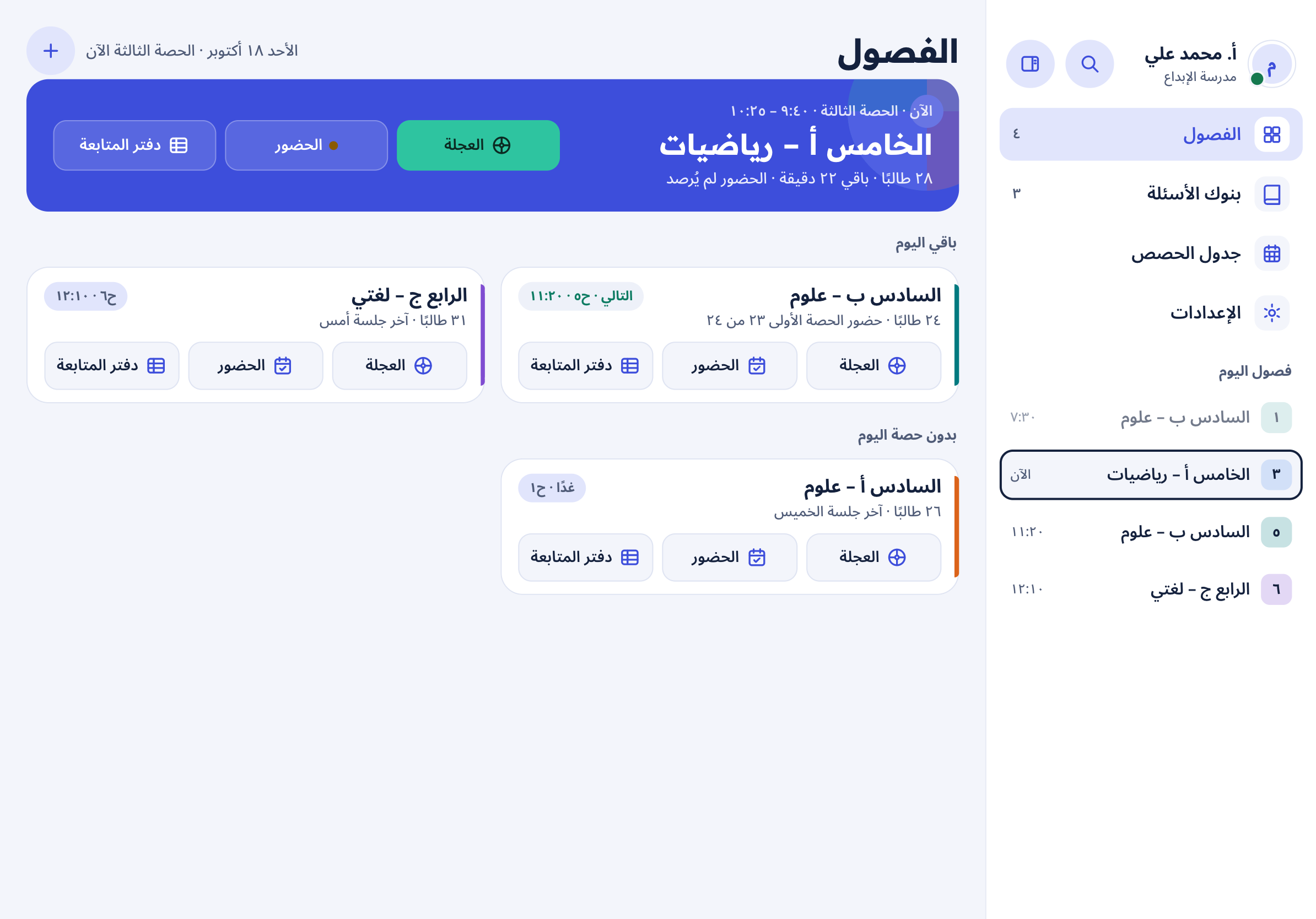
بطاقة «الآن» تُخبرك بحصتك الجارية أو القادمة، فلا تحتاج إلى فتح جدول الحصص في كل مرة.
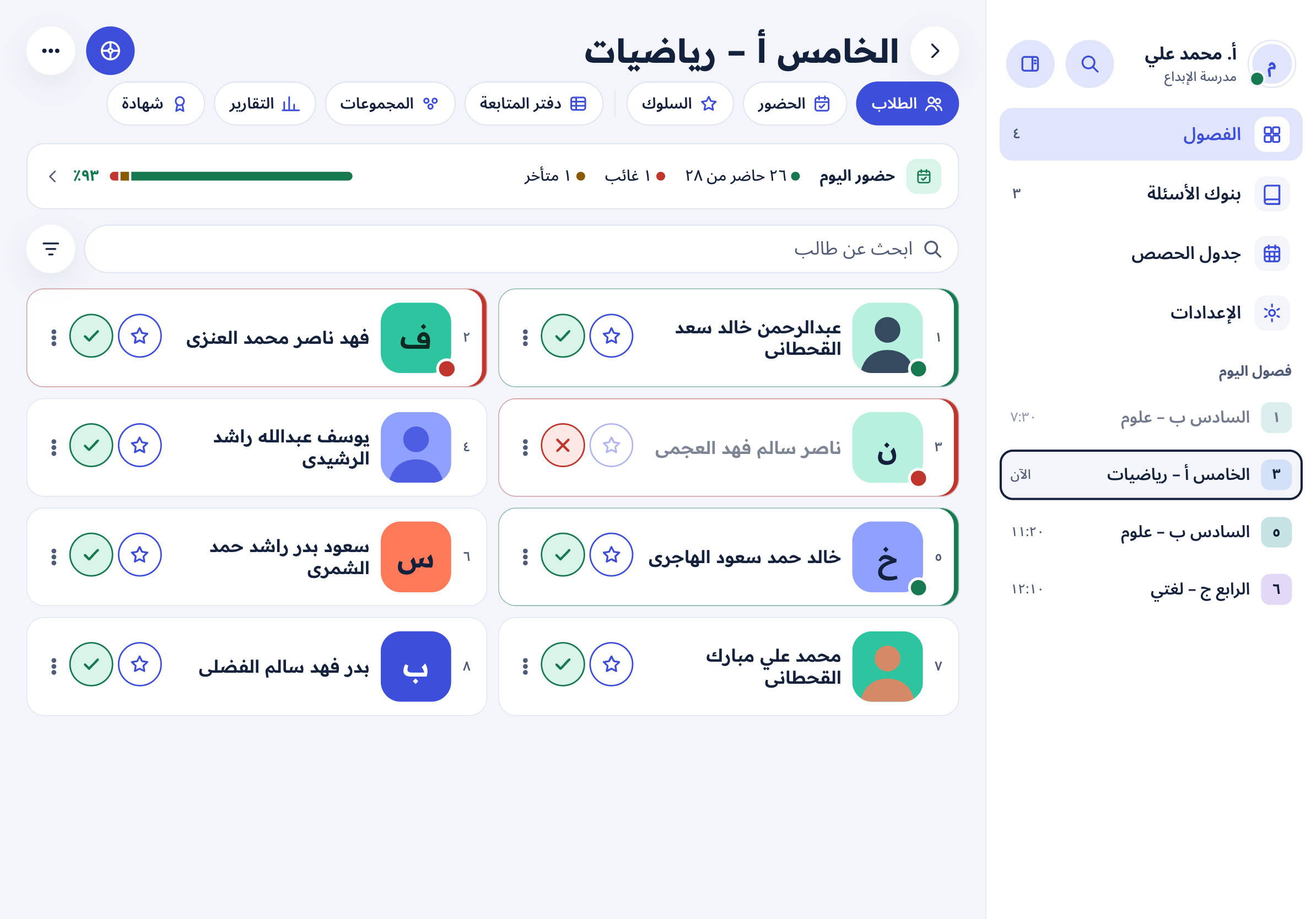
داخل الفصل: طلابك في بطاقات مرتبة، وسطر «حضور اليوم» بعدّاد الحاضرين والغائبين والمتأخرين.
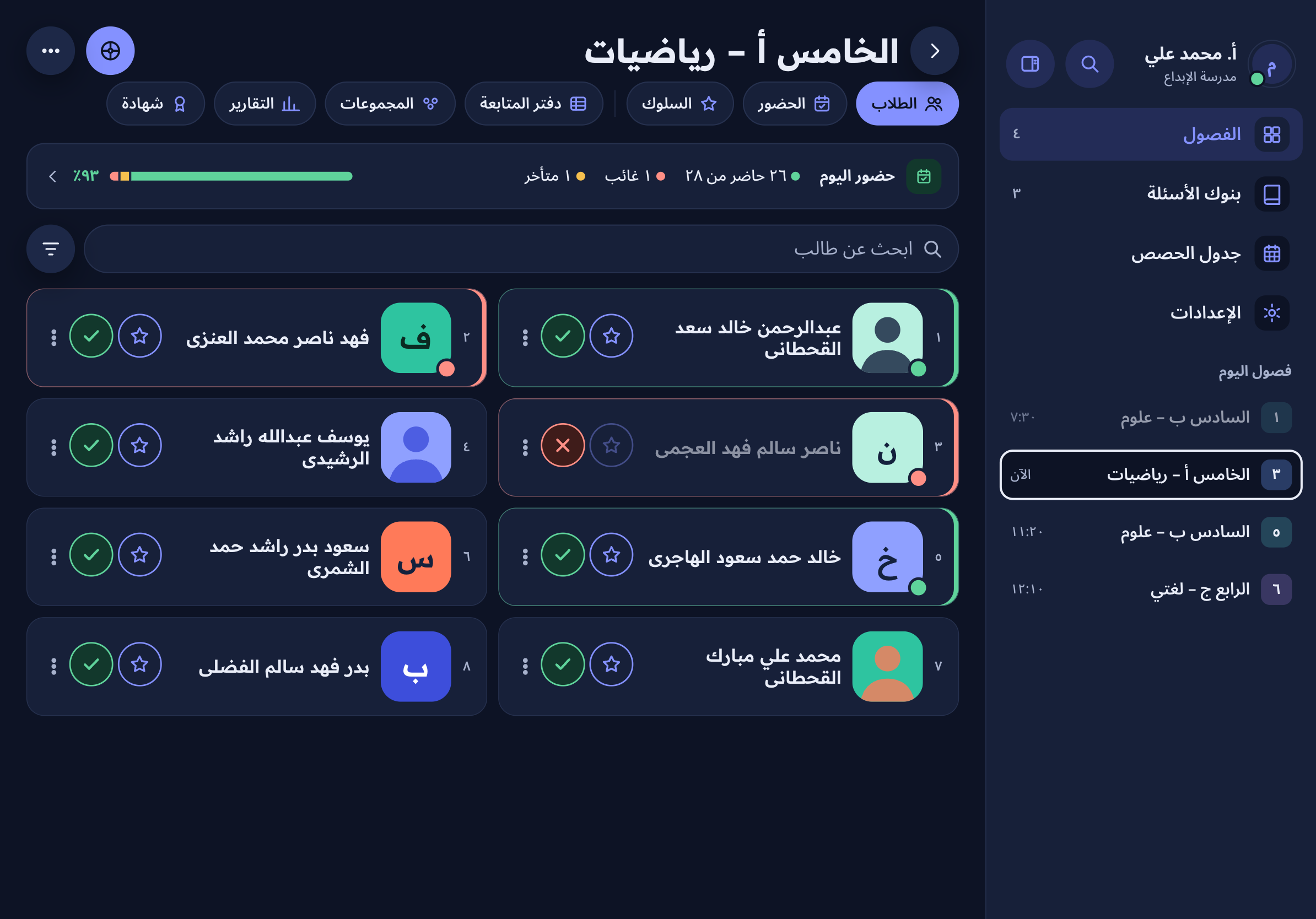
في الوضع الداكن: بطاقات الطلاب في عمودين، وفوقها شريط تبويبات الفصل وأدواته.
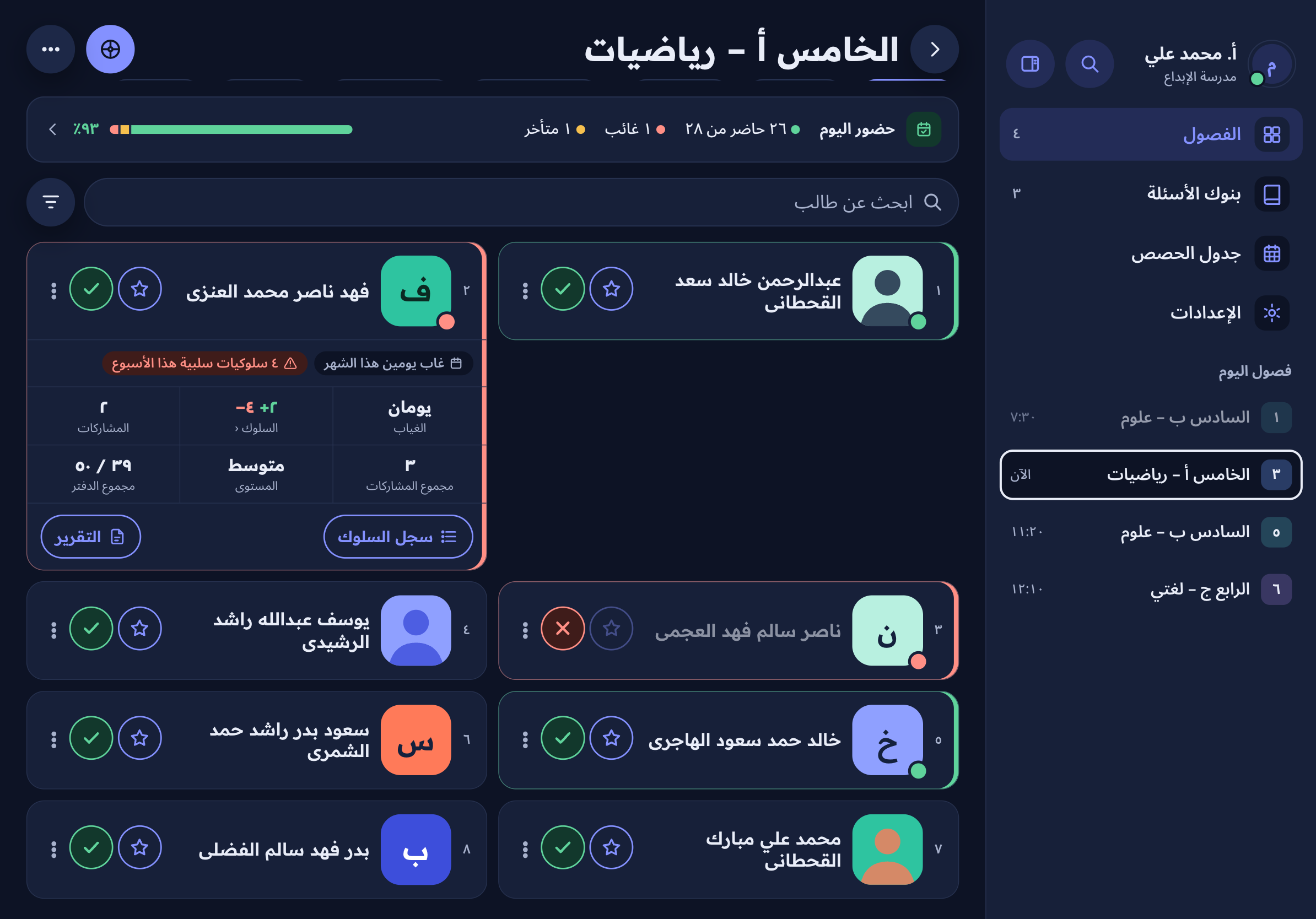
اضغط بطاقة الطالب فتتّسع في عمودها: حضور اليوم، وسلوكياته، ونقاطه، ومشاركاته، ومتوسطه.
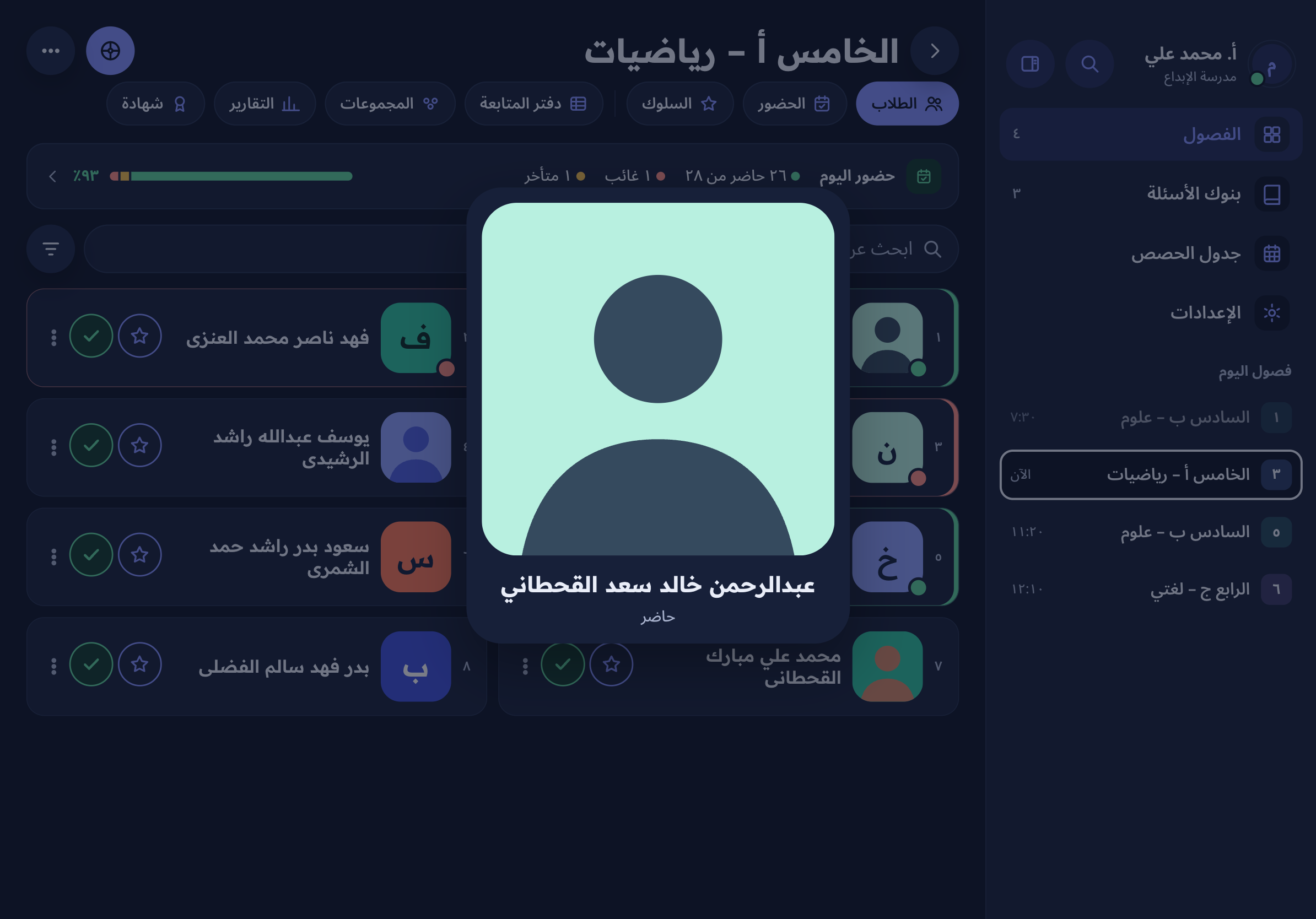
الضغطة المطوّلة على بطاقة الطالب تعرض صورته بشكل مكبّر.
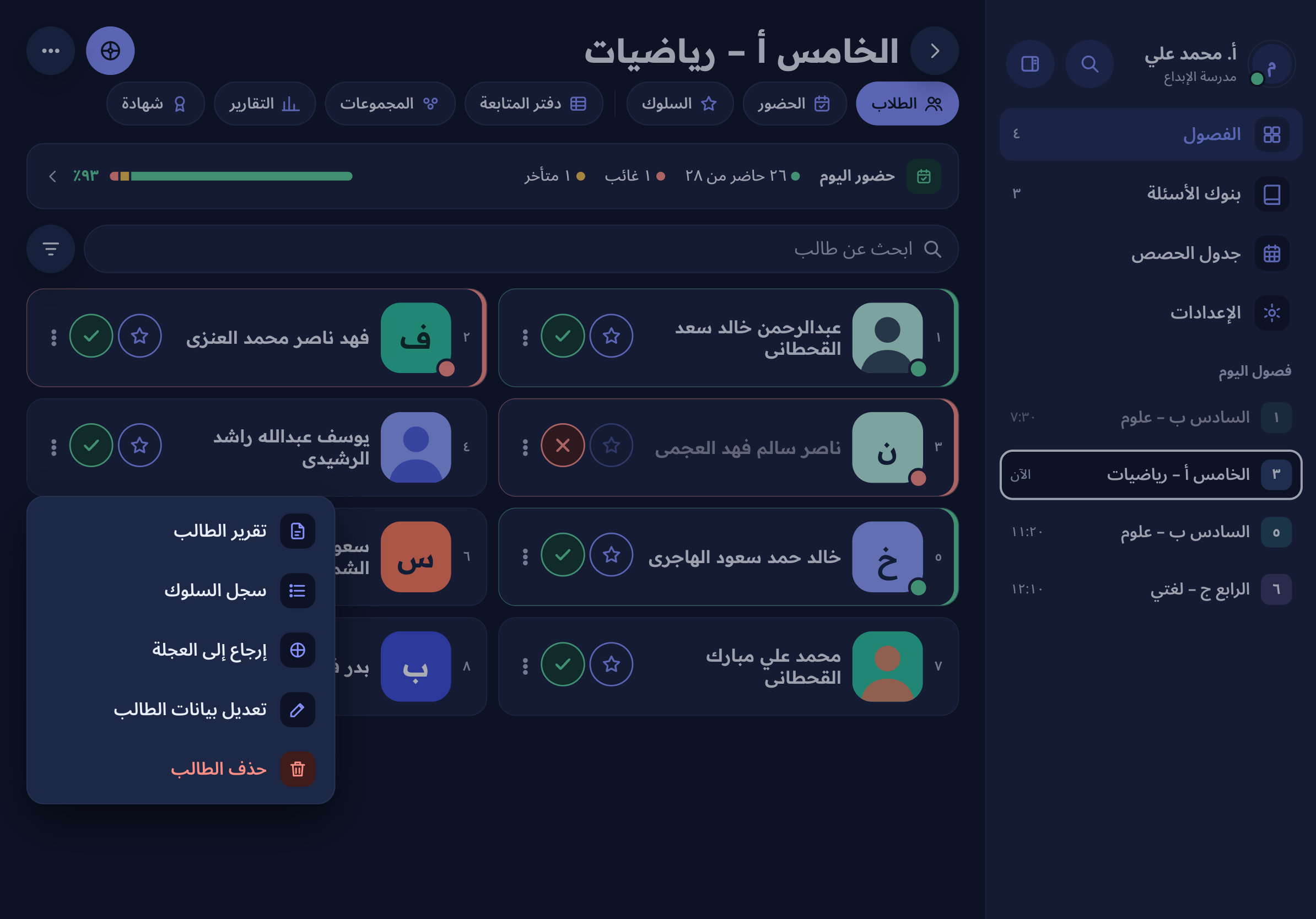
بطاقة الطالب تحمل قائمة إجراءات سريعة: التقرير، وسجل السلوك، والعجلة، والتعديل.
ماذا تفعل بـالفصول والطلاب؟
- أنشئ فصولًا وأضف طلابك بسرعة وسهولة.
- قسّم الطلاب إلى تصنيفات، وكل تصنيف إلى مجموعات: المشاركات، القراءة، المشروعات.
- بطاقة الطالب تعطيك نظرة سريعة عن سجل المشاركة والسلوك والحضور وغيرها.
- تصل إلى تقرير الطالب بسرعة، وتطبعه وتشاركه.
- افتح عجلة المشاركة من داخل الصف، واملأ حصتك بالحماس والمنافسة.
- استعرض سجل جلسة المشاركة بسرعة لتتعرف على أكثر الطلاب مشاركة.
- فلاتر توضح لك الطلاب الفائقين ومن يحتاجون إلى دعم.
- العديد من المهام الأخرى التي تستطيع إنجازها بسرعة وسهولة.
خطوة بخطوة
افتح ما تحتاجه، وكل خطوة معها شاشتها من التطبيق.
أنشئ فصلًا وأضف طلابكأنشئ فصولك، واستورد طلابك بأكثر من طريقة وبسهولة تامة.
-
أنشئ الفصل
من «الفصول» اضغط «+»، واكتب الصف والقسم والمادة. وتحتها «فصول اليوم» مرتبة بحصص اليوم، وبطاقة «الآن» تعلّمك أي حصة تجري الآن.
-
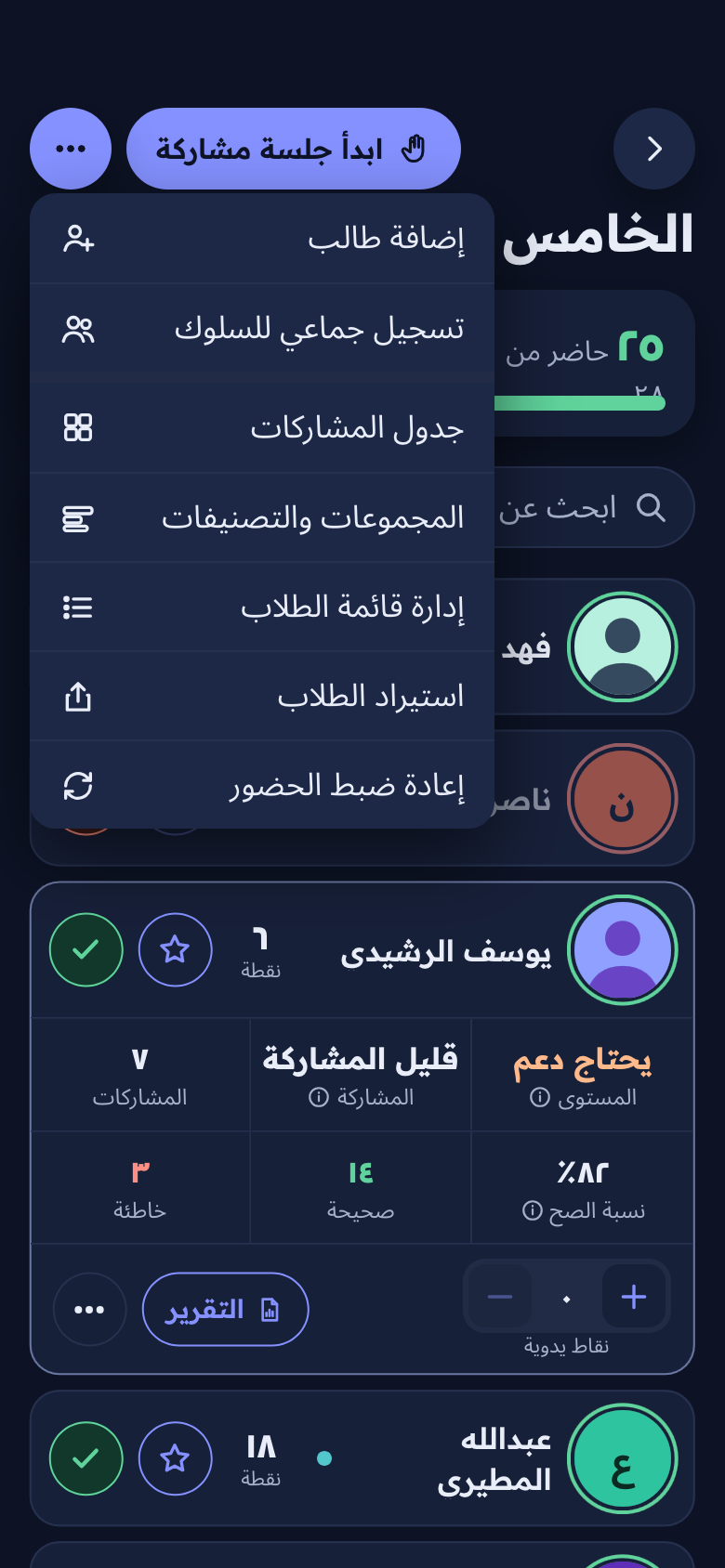
أضف الطلاب
من قائمة الفصل: «إضافة طالب» واحدًا واحدًا، أو «استيراد الطلاب» من ملف. وبجانبهما «إدارة قائمة الطلاب» لترتيب القائمة.
-
الطلاب في عمودين
بطاقات الطلاب في عمودين: الاسم، وصورة بحرفه الأول، وعلامة الحضور. وفوقها سطر «حضور اليوم»: عدد الحاضرين، والغائب، والمتأخر، ونسبتهم.
-
اضغط مطوّلًا لترى الطالب
الضغط المطوّل على صورة الطالب يكبّرها في نص الشاشة، مع اسمه وحالته: حاضر، أو متأخر، أو غائب.
من الفصل: سجلات كل طالب أمامكالغياب والسلوكيات والمشاركات والدرجات، من مكان واحد.
-
افتح بطاقة الطالب
اضغط بطاقة الطالب، فتنفتح بتفاصيله: النقاط، والمشاركة، ونسبة الصح، والدرجات اليدوية. ومنها إلى «التقرير».
-
من «…» إلى كل سجل
قائمة «…» على بطاقة الطالب تفتح: تقرير الطالب، وسجل السلوك، وإرجاعًا إلى العجلة. فيصل سجل الطالب كله من مكان واحد.
-
شريط الأدوات داخل الفصل
في الفصل شريط يجمع: الطلاب، والحضور، والسلوك، ودفتر المتابعة، والمجموعات، والتقارير، والشهادة. كل سجل الطالب أمامك من غير ما تخرج.
-
ابدأ جلسة من داخل الفصل
وفي الفصل زر «ابدأ جلسة مشاركة»: تفتح المشاركة بوضعين، فردي ومجموعات، وتدخل ما تسجّله في تقرير الطالب وفي تقرير الفصل.
ابدأ جلسة مشاركة من داخل الفصلكل مشاركة في الجلسة تدخل سجل الطالب وفي تقرير الفصل.
-
اضغط «ابدأ جلسة مشاركة»
في الفصل، أعلى الشاشة. الجلسة تبدأ باسم الفصل والتاريخ، وتُحفظ في سجل الفصل.
-
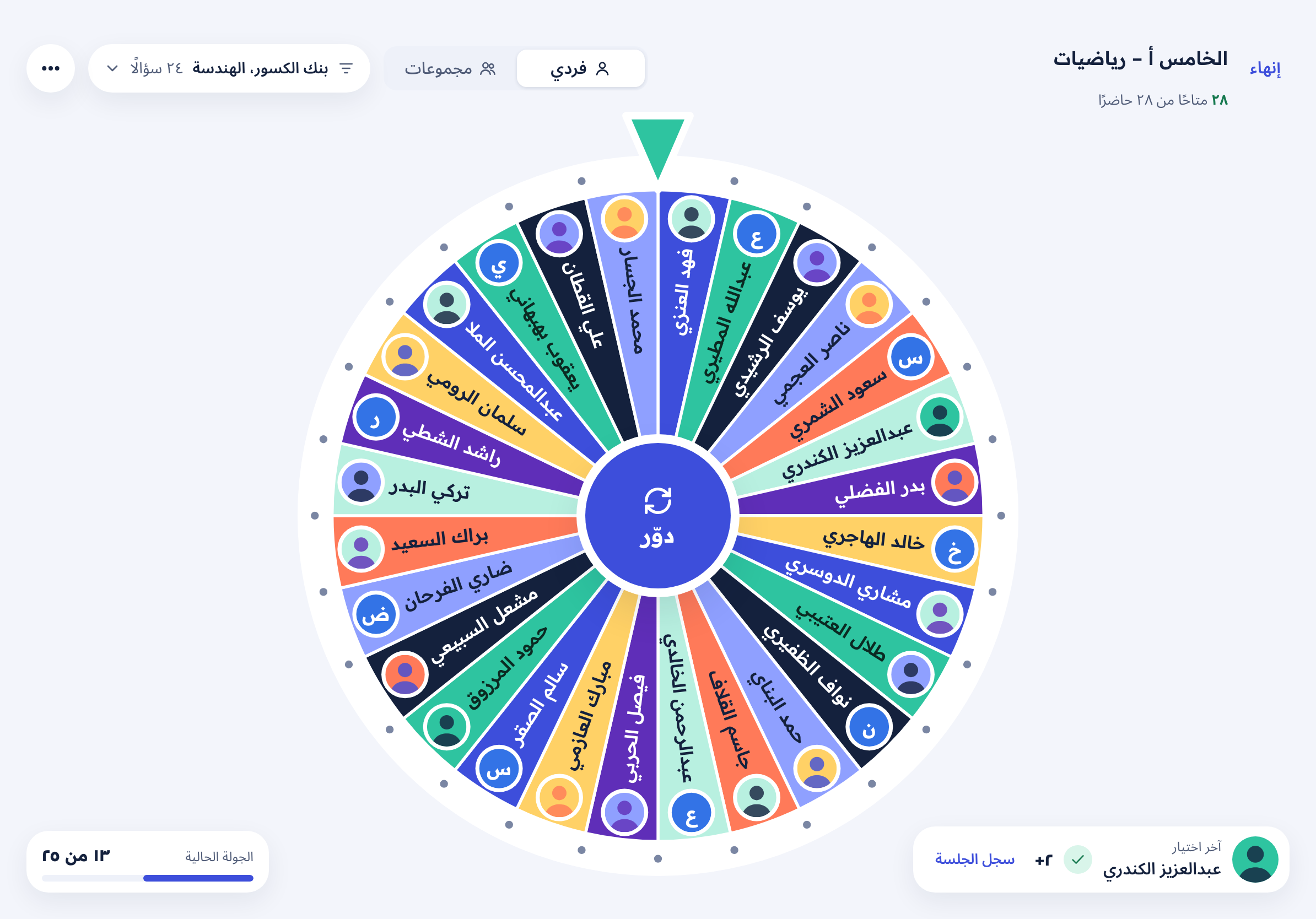
اختر الوضع: فردي أو مجموعات
الفردي يختار طالبًا واحدًا في كل دوران. والمجموعات يختار مجموعة كاملة، فتدور العجلة على أسمائها.
-
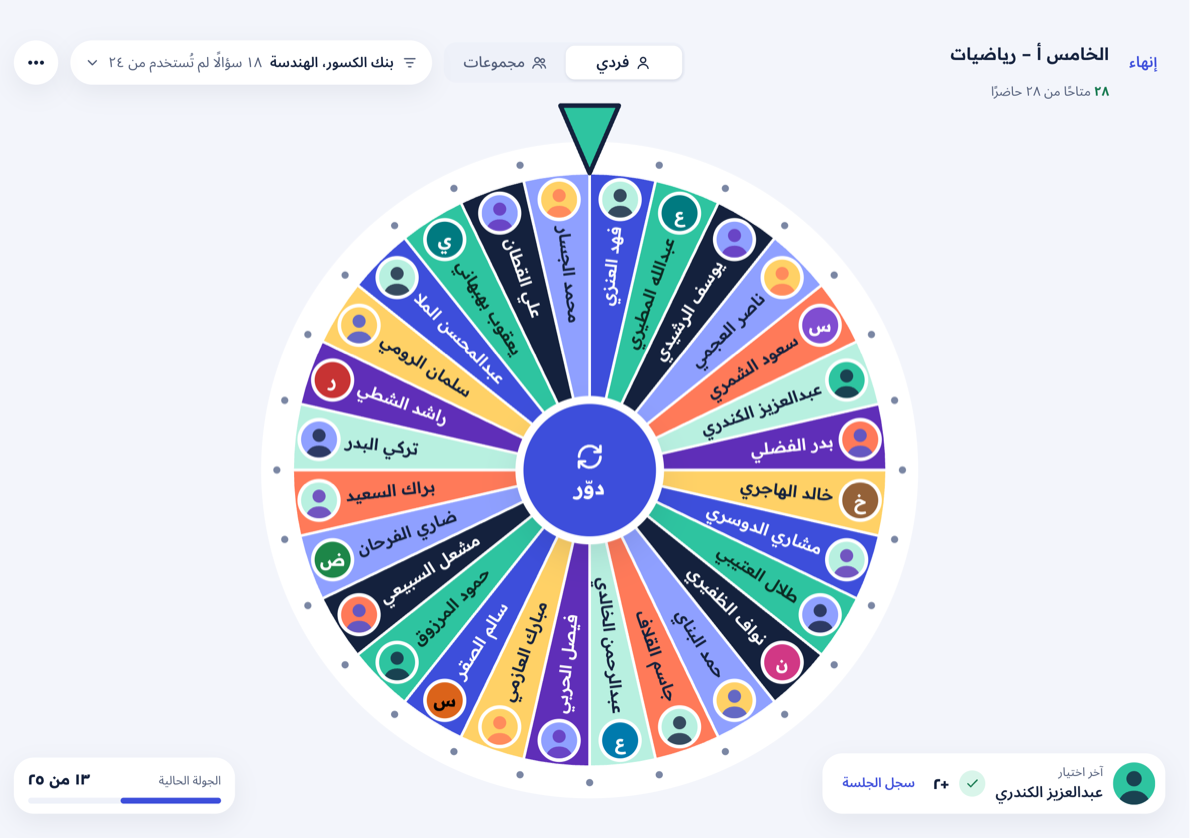
اربط السؤال من بنكك
اختر بنك الأسئلة قبل الدوران، فيأتي الاسم مع السؤال الذي كنت تنوي طرحه. وتسجيل النتيجة يدخل نقاط الطالب في تقريره.
وزّع طلاب الفصل على مجموعاتمجموعات ثابتة بألوان، تعمل في العجلة وفي الجلسة.
-
افتح «المجموعات والتصنيفات»
من قائمة الفصل اختر «المجموعات والتصنيفات». ترى «جميع الطلاب» ومجموعاتك، ولكل مجموعة لون وعدد طلاب.
-
أنشئ تصنيفًا جديدًا
«تصنيف جديد» ينشئ مجموعة فارغة. سمّها، ثم أضف طلابها واحدًا واحدًا. و«فرق المشروع» تجمع أكثر من مجموعة معًا.
-
طبّق وشاهد الفرق
«تطبيق» يعرض طلاب المجموعة وحدهم في الفصل، وفي العجلة، فتدخل مشاركتهم في تقرير الطالب كما في الوضع الفردي.
أسئلة عن الفصول والطلاب
هل تظهر الأسماء كما كتبتها؟
نعم. الحرف وترتيب الاسم في الفصل هما ما يظهر في العجلة والتقارير.
أين تُحفظ أسماء الطلاب؟
على جهازك. وإن فعّلت المزامنة عبر iCloud، فتنتقل إلى أجهزتك الأخرى على حسابك الخاص.
ماذا أفتح من داخل الفصل؟
الحضور، والسلوك، وجدول المشاركات، والمجموعات، ودفتر المتابعة، والتقارير، والشهادة — كلها تبويبات في شريط واحد.
جرّب الفصول والطلاب في فصلك
سجّل بريدك، ونرسل لك رسالة تنبيهية عند الإطلاق تستفيد بها من عرضه.
سجّل في قائمة الانتظار