جدول الحصص
جدولك الأسبوعي، وحصتك الجارية أمامك.
جدول أسبوعك، وبطاقة «الآن» تعلّمك أين أنت.
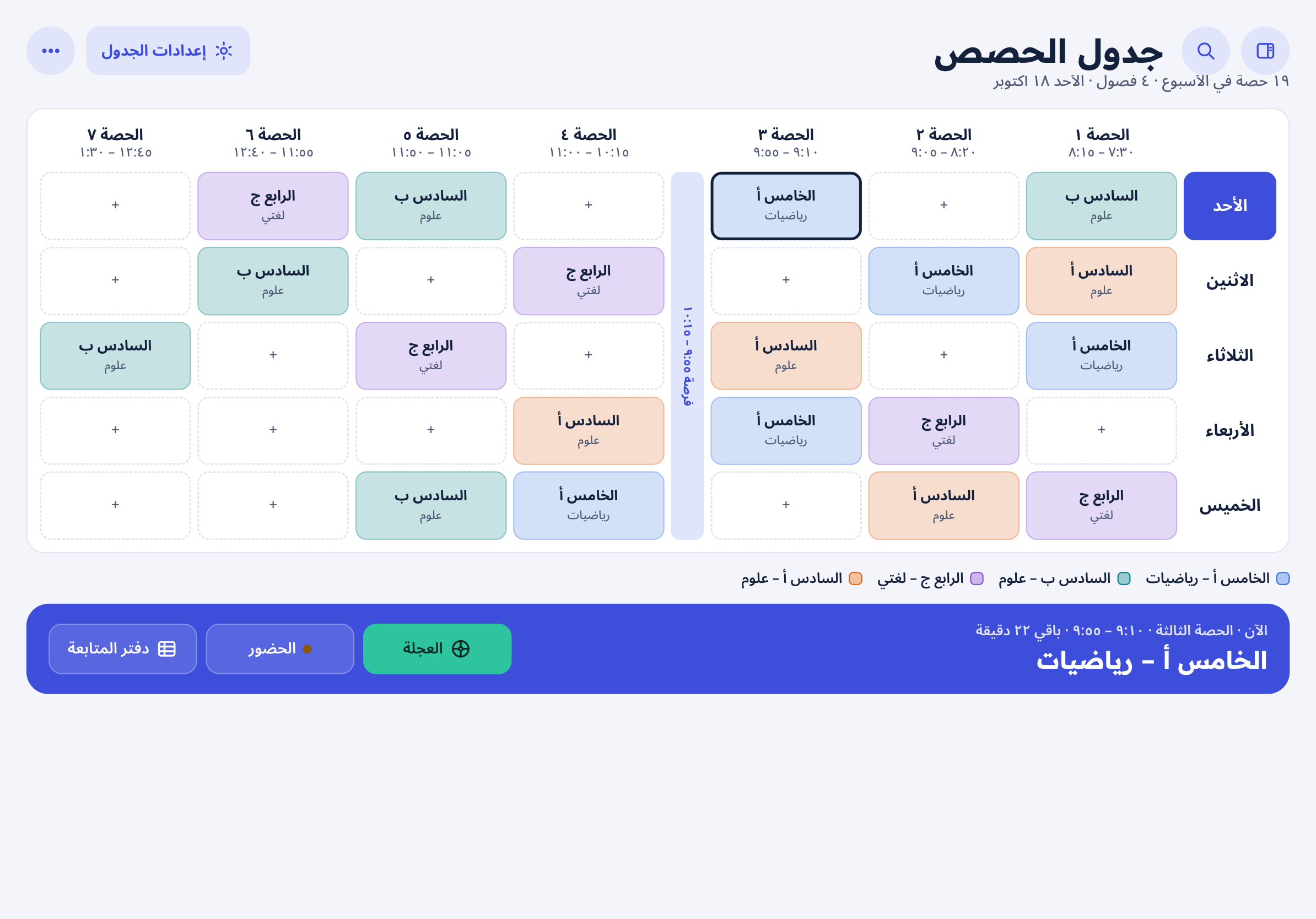
جدول أسبوعك كاملًا: الأيام في الصفوف والحصص في الأعلى، وبطاقة «الآن» تعرض حصتك الجارية ووقتها المتبقي.
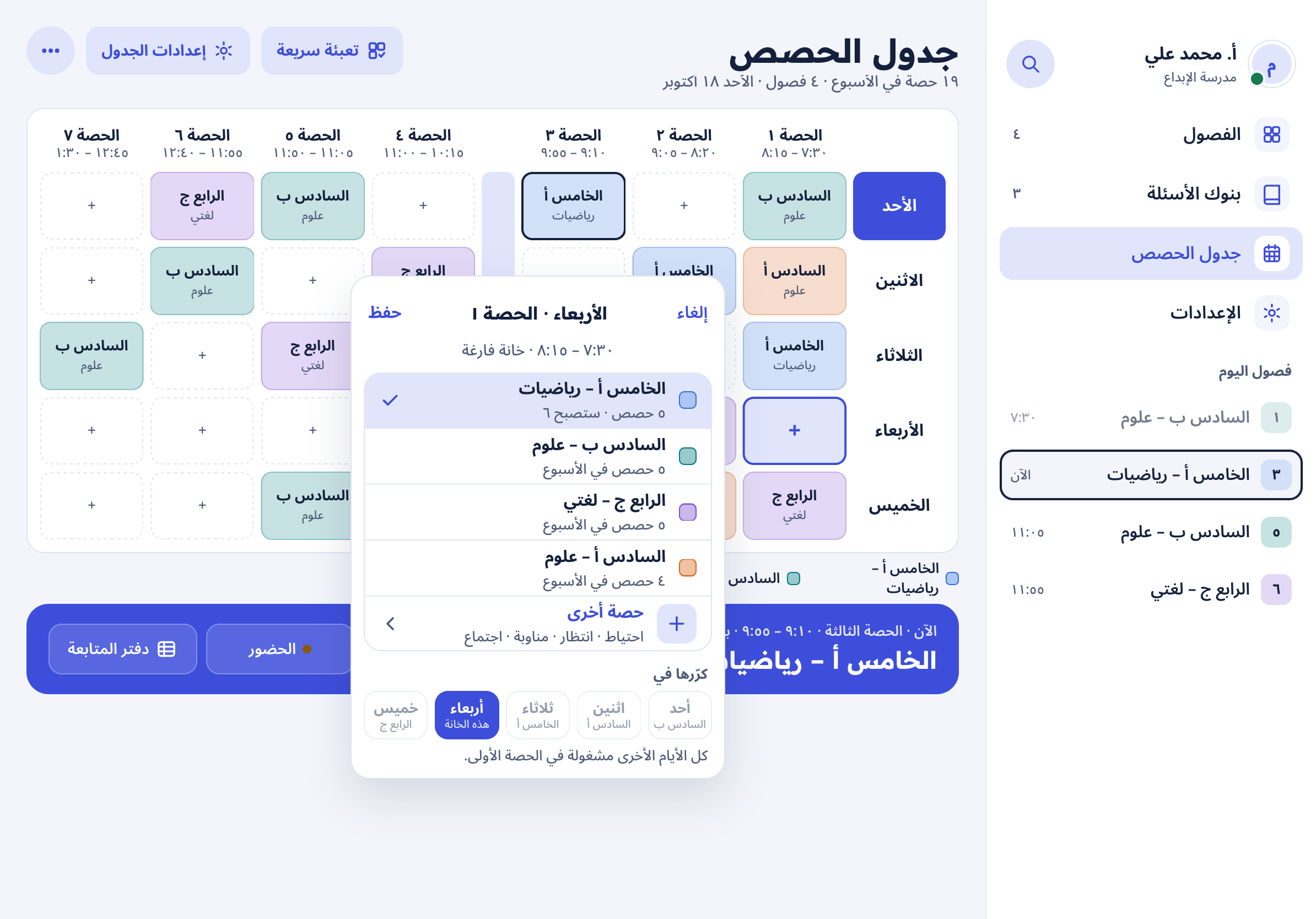
اضغط أي خانة فارغة واختر الفصل، و«كررها في» يضع الحصة نفسها في بقية الأيام — و«تعبئة سريعة» تكمل الباقي.
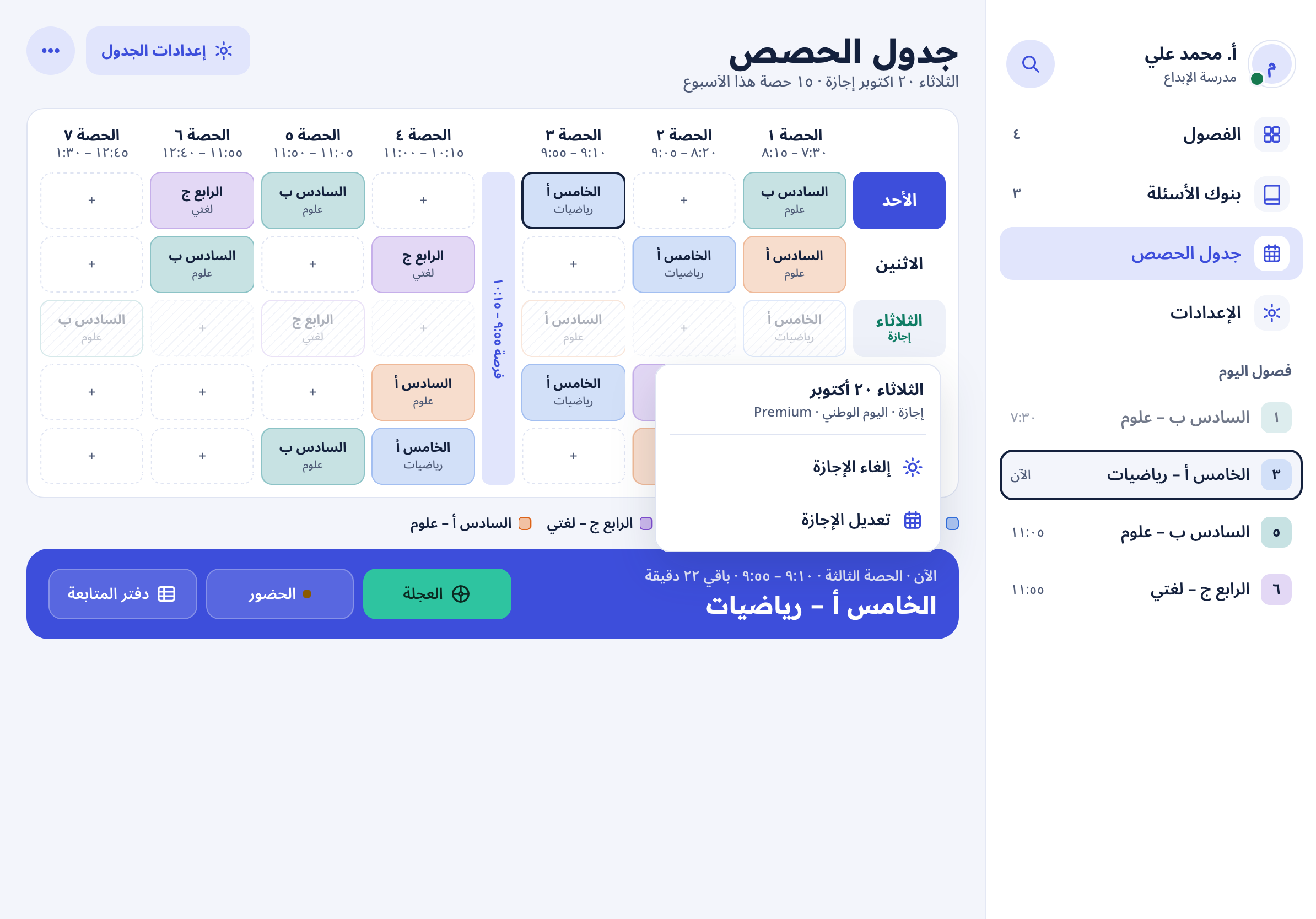
حدّد أيام الإجازة فتظهر باهتة ومخططًا، ولا تُحسب في حصص أسبوعك.
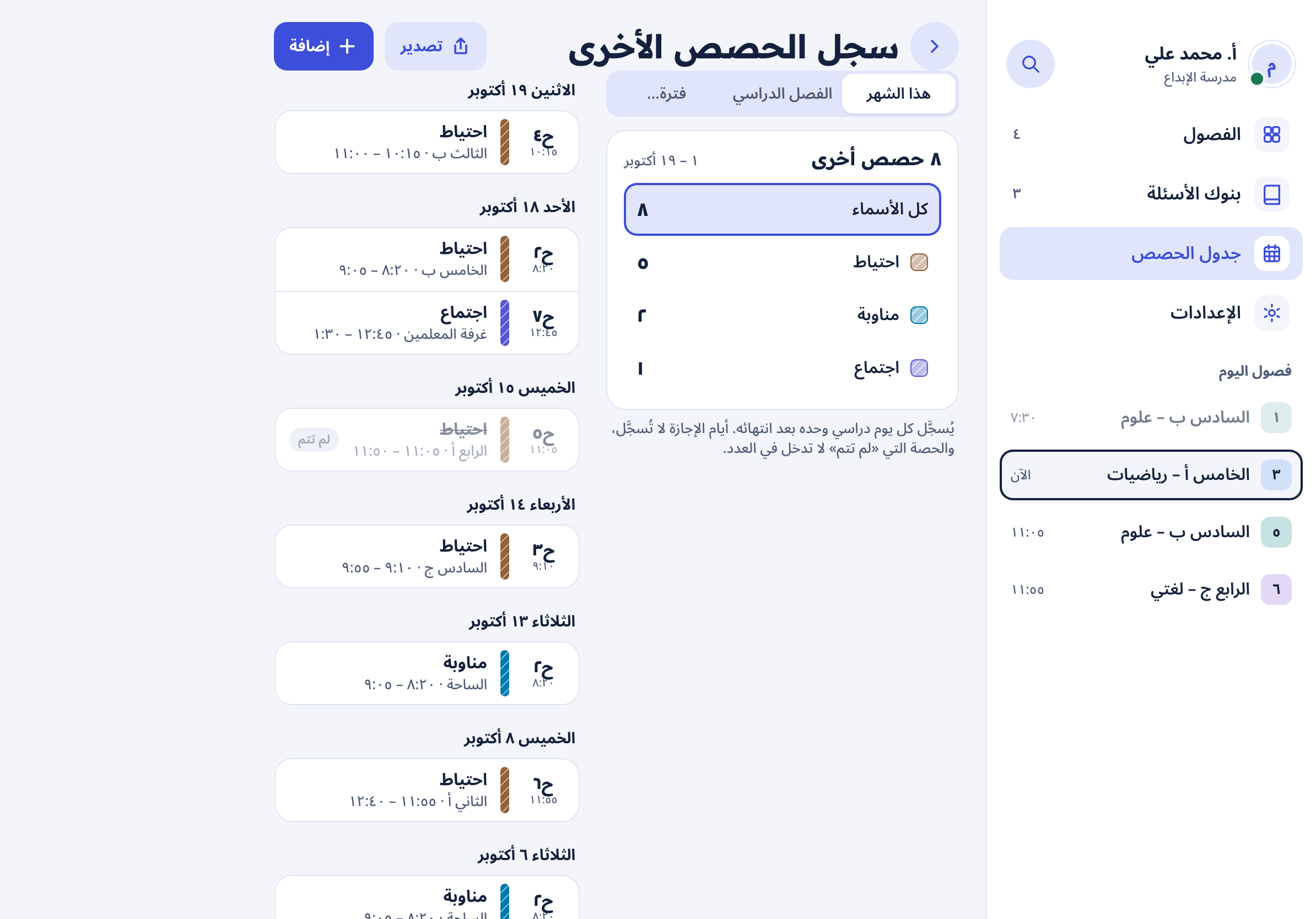
«حصة أخرى» مثل المناوبة وغرفة المعلمين تُسجَّل في سجل مستقل بعدّاد لكل يوم.
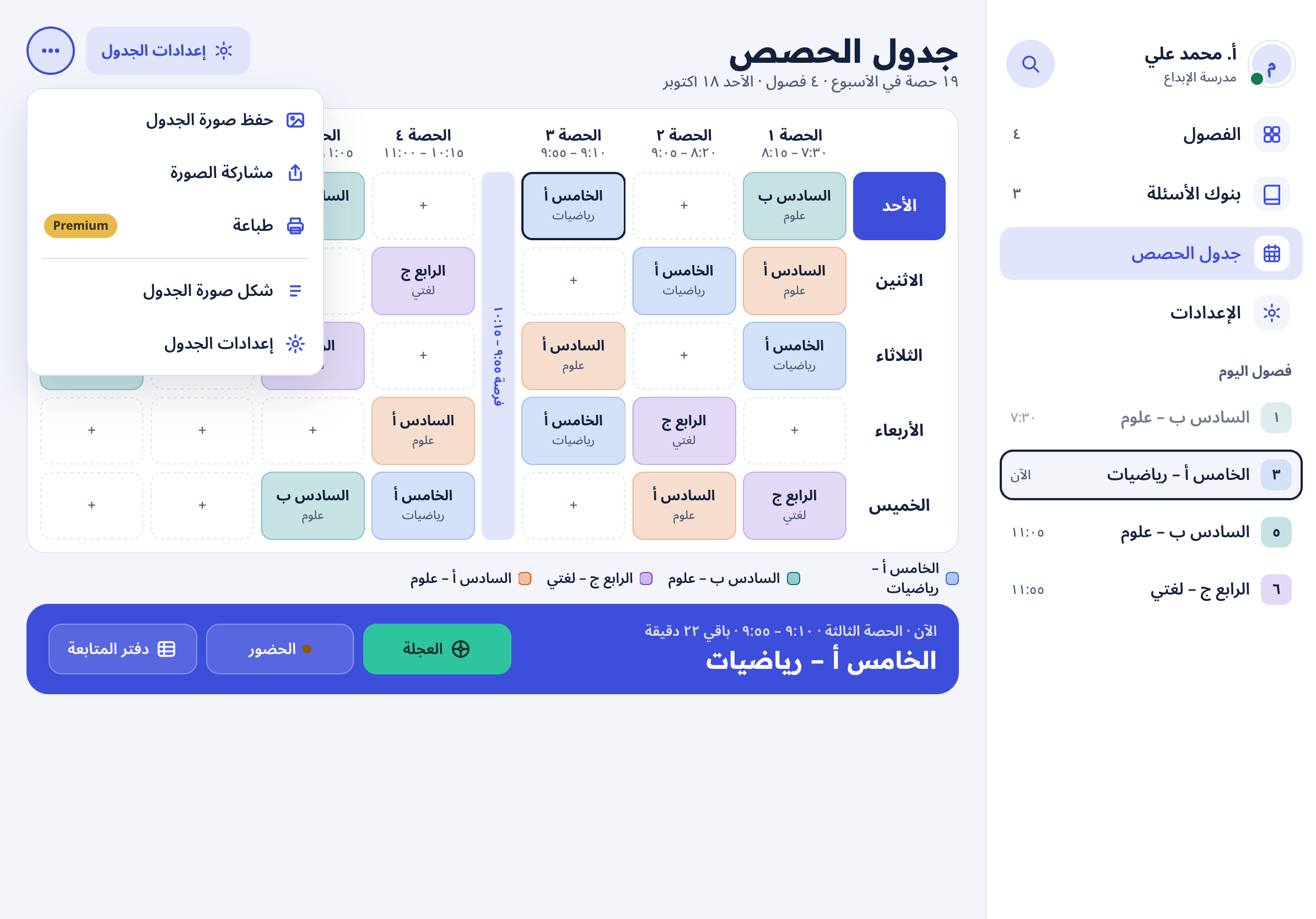
من قائمة «…» احفظ الجدول صورة وشاركها مع الإدارة، أو اطبعها.
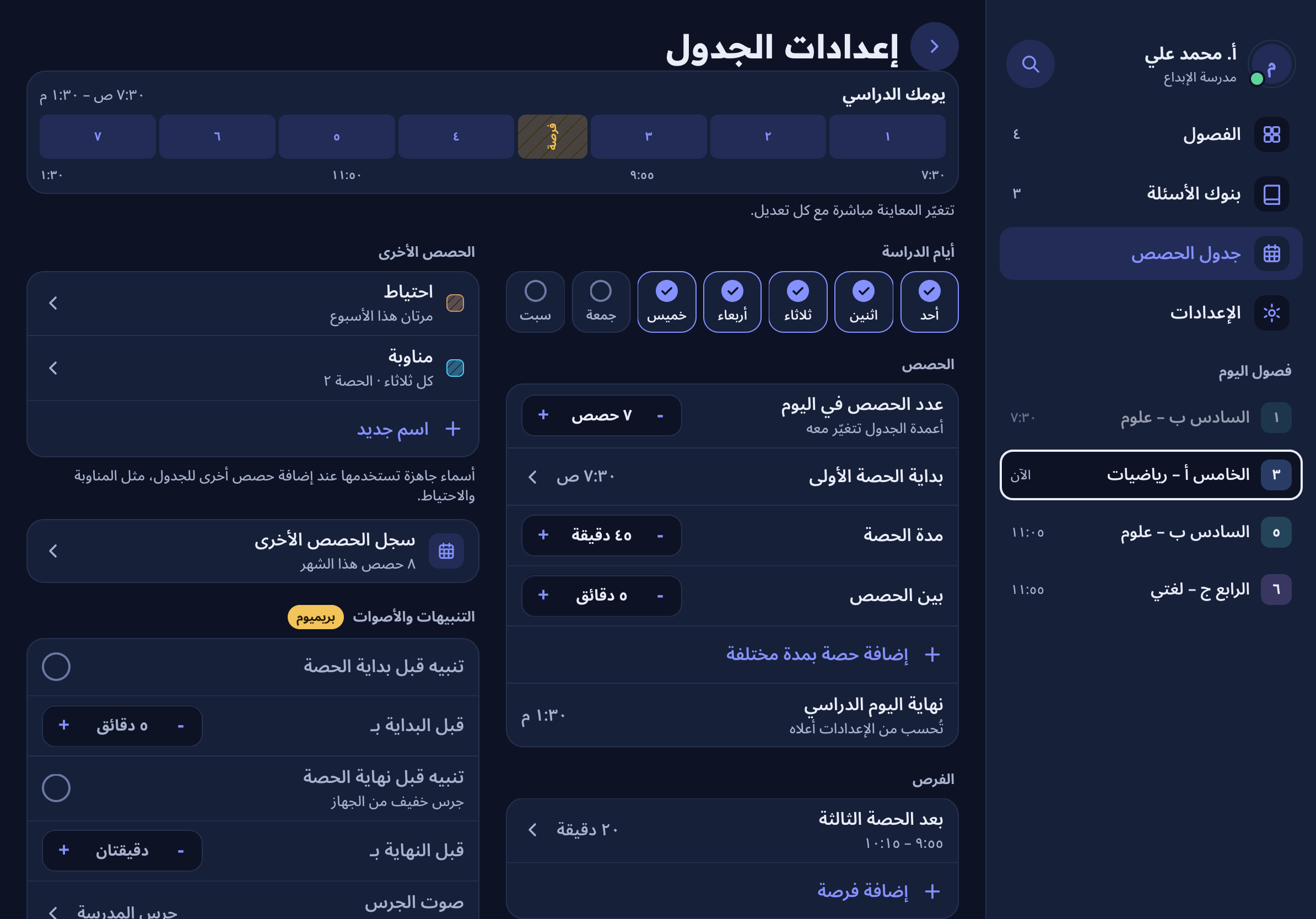
اضبط جدولك مرة واحدة: أيامك، وفترتك البينية، وقواعد الغياب — فيبقى الجدول يعرف يومك.
ماذا تفعل بـجدول الحصص؟
- جدول أسبوعك كامل في شاشة واحدة.
- بطاقة «الآن» تعلّمك بحصتك الجارية ووقتها المتبقي.
- أدوات الحصة تحت يدك: الحضور والسلوك والدرجات.
- املأ خانات الجدول بالضغط عليها.
- غيّر توقيت حصة، وينتقل ترتيب اليوم معها.
خطوة بخطوة
افتح ما تحتاجه، وكل خطوة معها شاشتها من التطبيق.
اضبط يومك الدراسي في إعدادات الجدولأيامك، وفتراتك، وفترتك البينية: تُضبط مرة واحدة فيبقى الجدول يعرف يومك.
-
افتح «إعدادات الجدول»
من الشريط الجانبي اختر «جدول الحصص»، ثم اضغط «إعدادات الجدول» أعلى الشاشة. تختار أيام الدراسة، وبداية اليوم، وعدد الفترات ومدتها، والفترات البينية، فتشكّل الأيام في الصفوف أمامك.
-
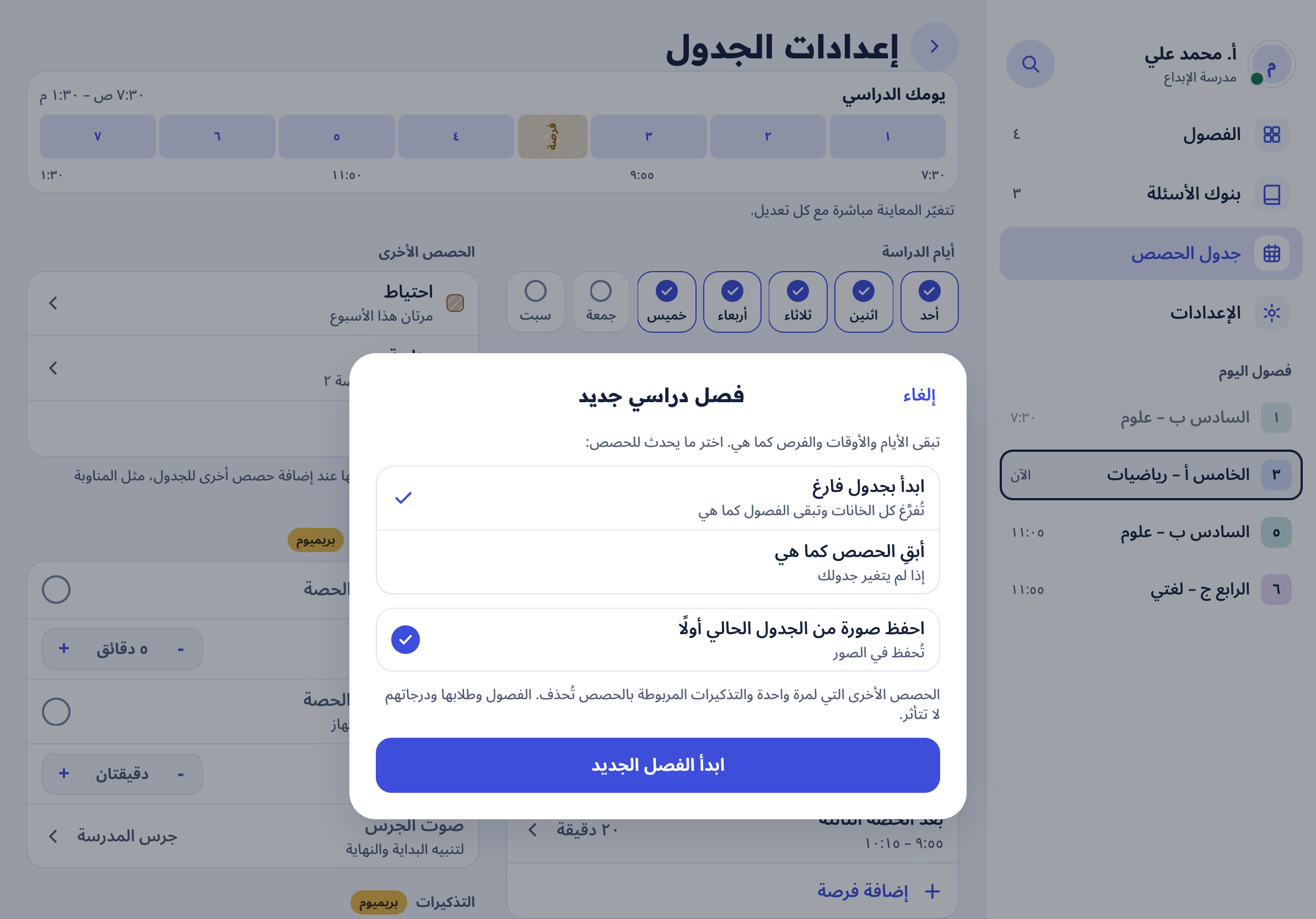
ابدأ فصلًا دراسيًا جديدًا
ورقة «فصل دراسي جديد» تبدأ جدولًا نظيفًا للفصل القادم، ويبقى فصولك وطلابك كما هم.
-
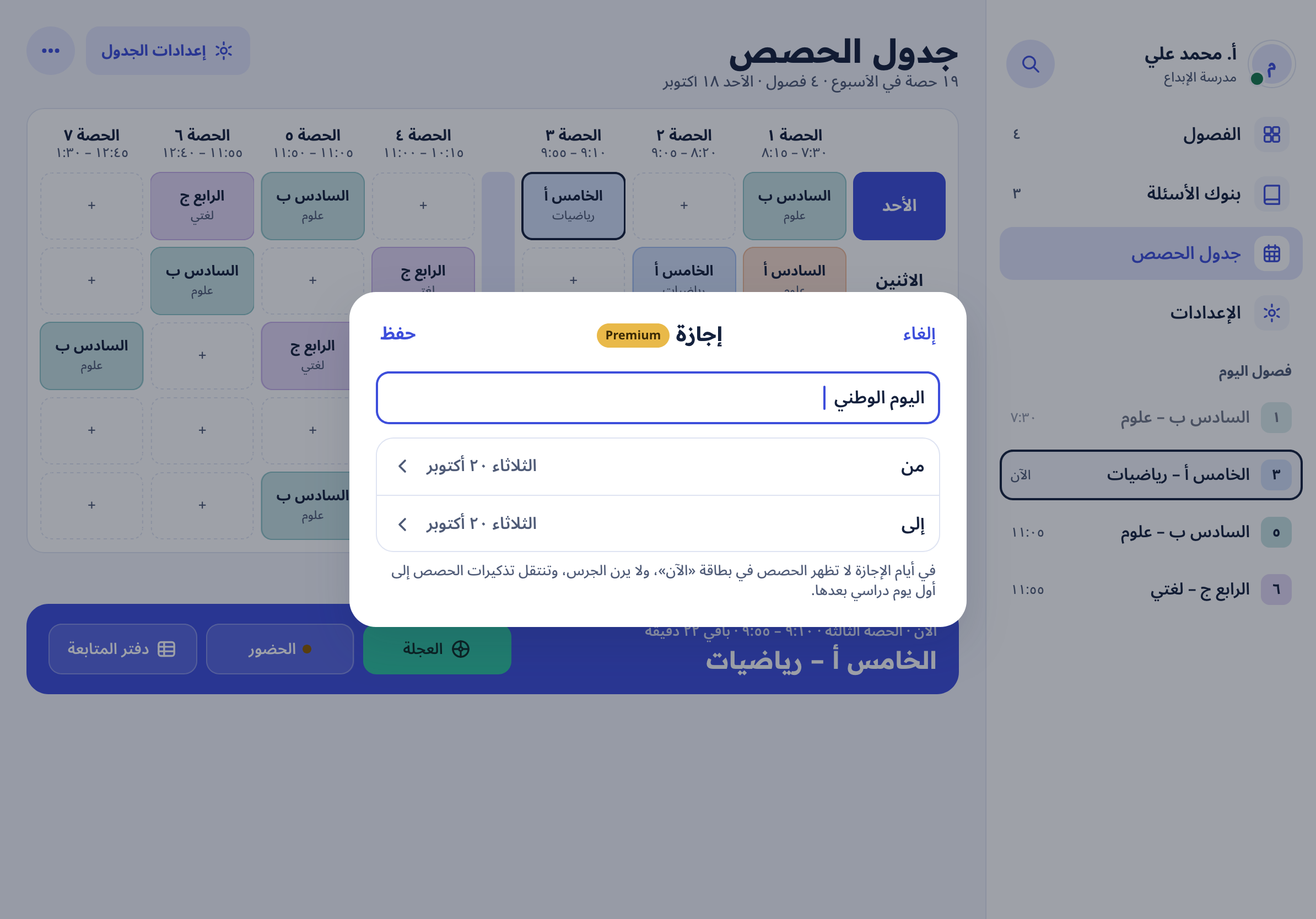
حدّد الإجازات
ورقة «إجازة» تحدد من أي يوم إلى أي يوم، فلا تُحتسب حصص تلك الأيام في أسبوعك.
عبّئ جدول الأسبوعاضغط الخانة، اختر الفصل، وكرّر الحصة في بقية الأيام — أو دع «تعبئة سريعة» تكمّل الجدول.
-
افتح جدول الحصص
من الشريط الجانبي اختر «جدول الحصص». الأيام في الصفوف، والفترات في الأعلى، وكل حصة فارغة خانة «+».
-
اختر الفصل للخانة
اضغط «+» في أي خانة، فيظهر كارت بجانبها فيه فصولك. اختر الفصل، و«كرّرها في» يضع الحصة نفسها في بقية الأيام التي تختارها.
-
أكمل الأسبوع بالتعبئة السريعة
زر «تعبئة سريعة» أعلى الجدول يكمّل الفراغات على نمط أسبوعك، وأنت تصحّح ما يلزم بعد.
اتبع حصتك الجارية من بطاقة «الآن»بطاقة «الآن» تعرف حصتك ووقتها المتبقي، وأدوات الحصة على البطاقة نفسها.
-
اقرأ البطاقة
أسفل الجدول بطاقة «الآن»: الحصة الجارية، ووقتها، وعدد الدقائق المتبقية. وتعلو قائمة الفصول «فصول اليوم» مرتبة بحصص اليوم.
-
افتح أدوات الحصة
أزرار «العجلة» و«الحضور» و«دفتر المتابعة» على البطاقة نفسها، فتبدأ حصتك من مكان واحد دون تنقّل.
-
احفظ جدولك صورة
من قائمة «…» أعلى الجدول: حفظ صورة الجدول، أو مشاركتها، أو طباعتها.
أسئلة عن جدول الحصص
هل يبدأ الجدول من جديد كل فصل دراسي؟
تفتح ورقة «فصل دراسي جديد» فيبدأ جدول نظيف، ويبقى فصولك وطلابك كما هم.
ما هي «حصة أخرى»؟
حصة بلا فصل: مناوبة، أو غرفة معلمين، أو اجتماع. تُسجّل في سجل الحصص الأخرى ولا تُحسب على فصل بعينه.
هل تحتاج بطاقة «الآن» إلى إنترنت؟
لا. الجدول وأوقاته على جهازك، فتعرف حصتك الجارية داخل الفصل بلا إنترنت.
جرّب جدول الحصص في فصلك
سجّل بريدك، ونرسل لك رسالة تنبيهية عند الإطلاق تستفيد بها من عرضه.
سجّل في قائمة الانتظار