متابعة السلوك
ارصد السلوك دون أن توقف الشرح.
رصد السلوك في لحظات.
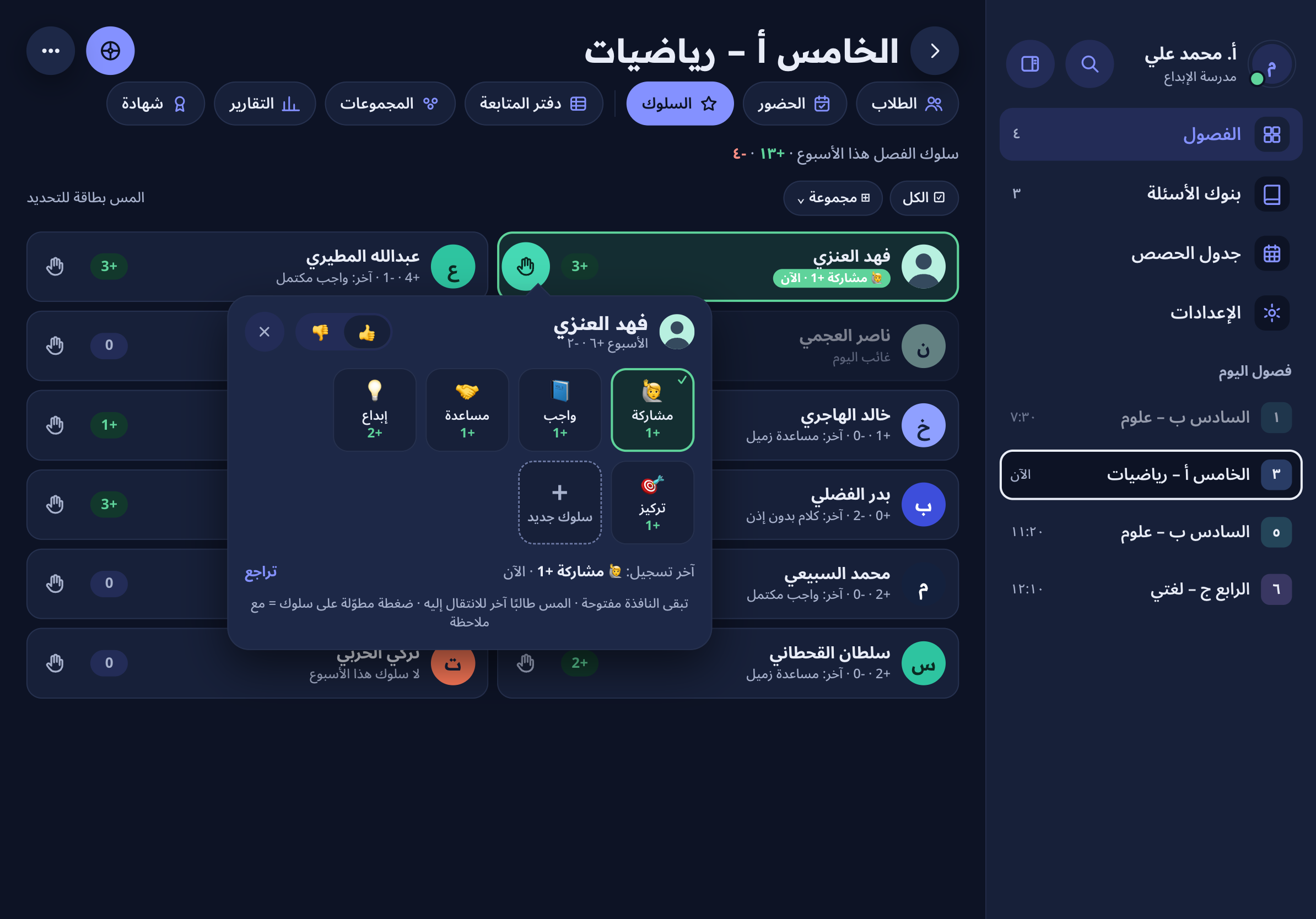
تسجيل أكثر من سلوك لنفس الطالب في مرة واحدة
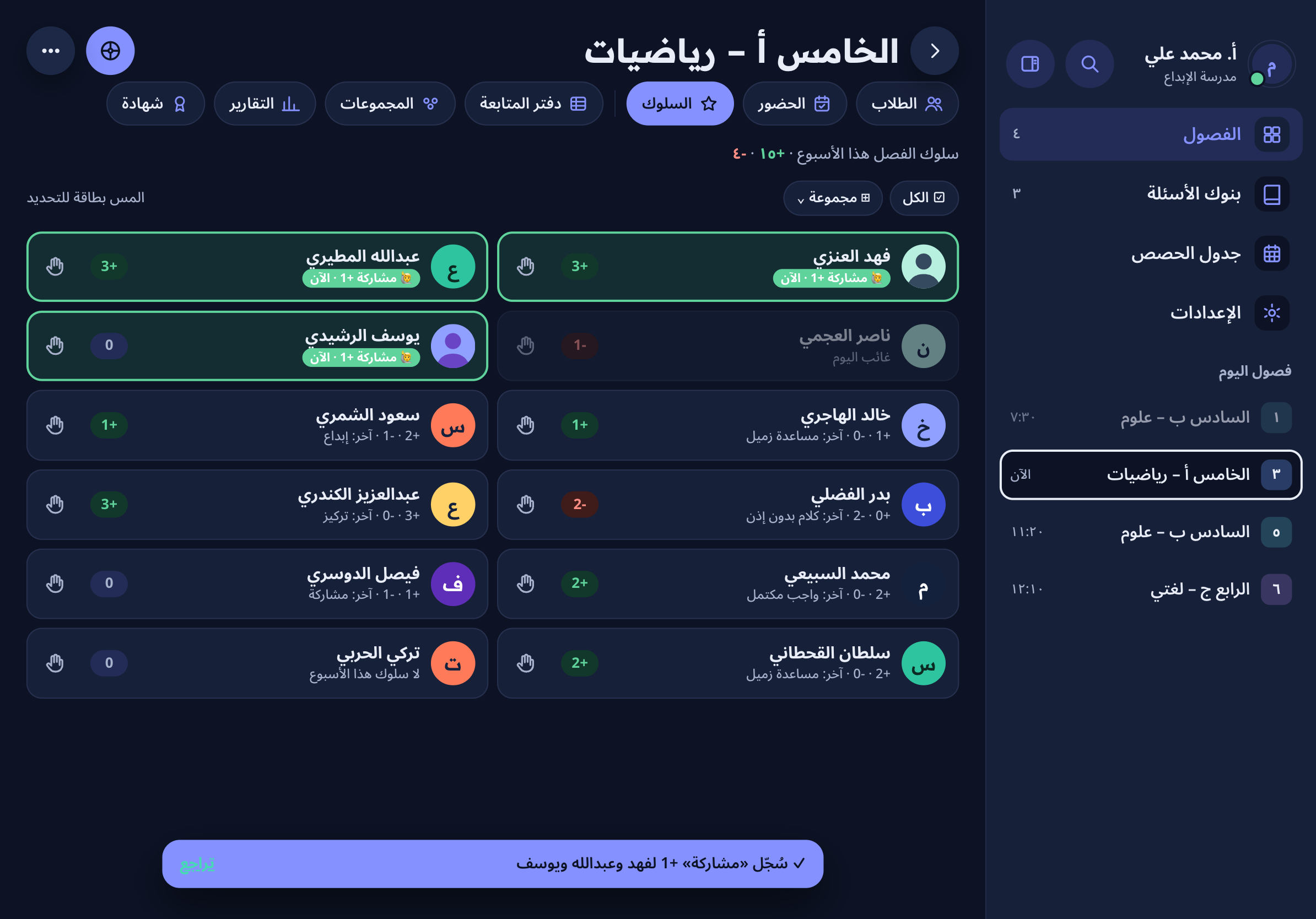
تسجيل أكثر من سلوك لمجموعة من الطلاب في مرة واحدة
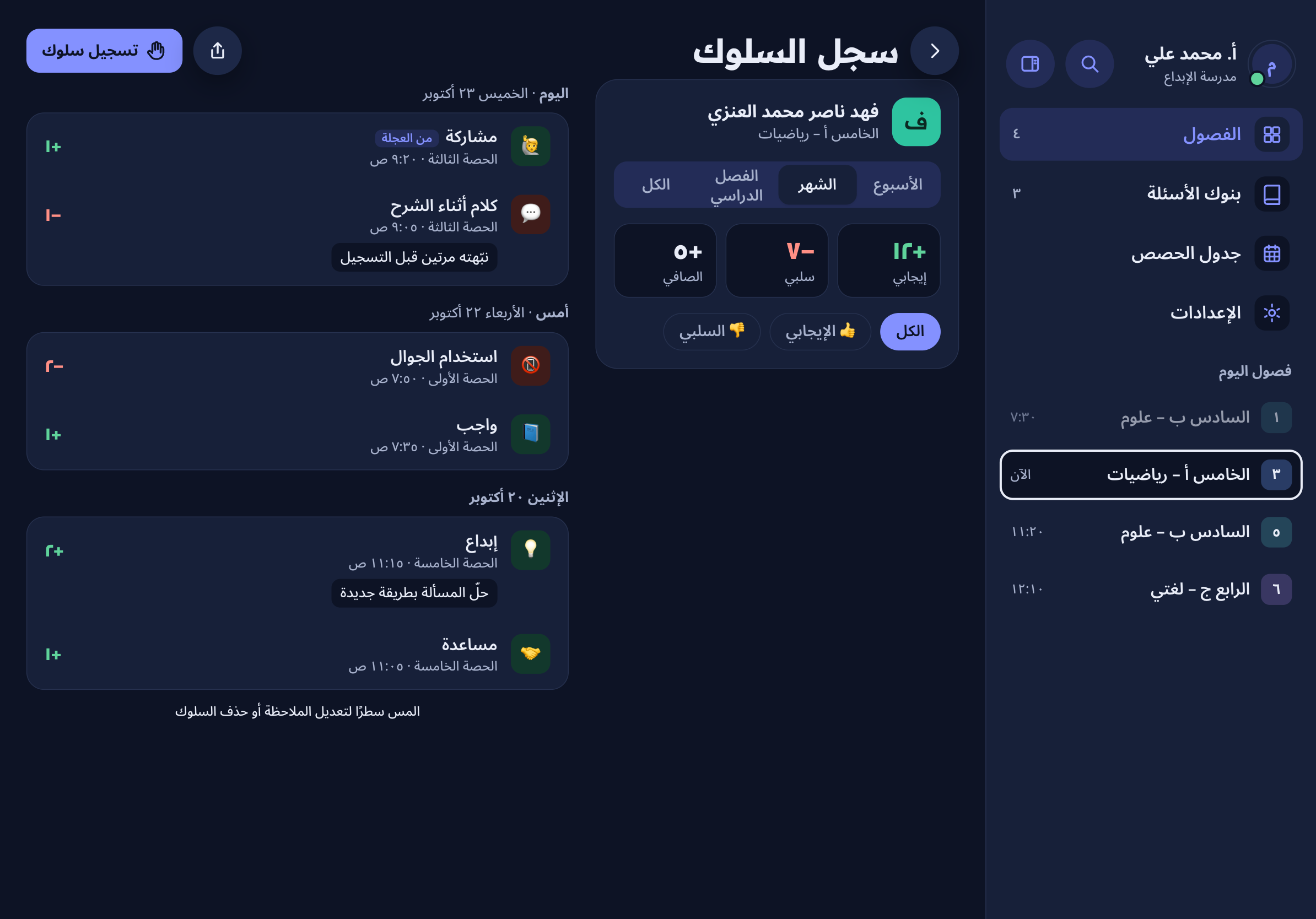
استعراض سجل سلوك الطالب
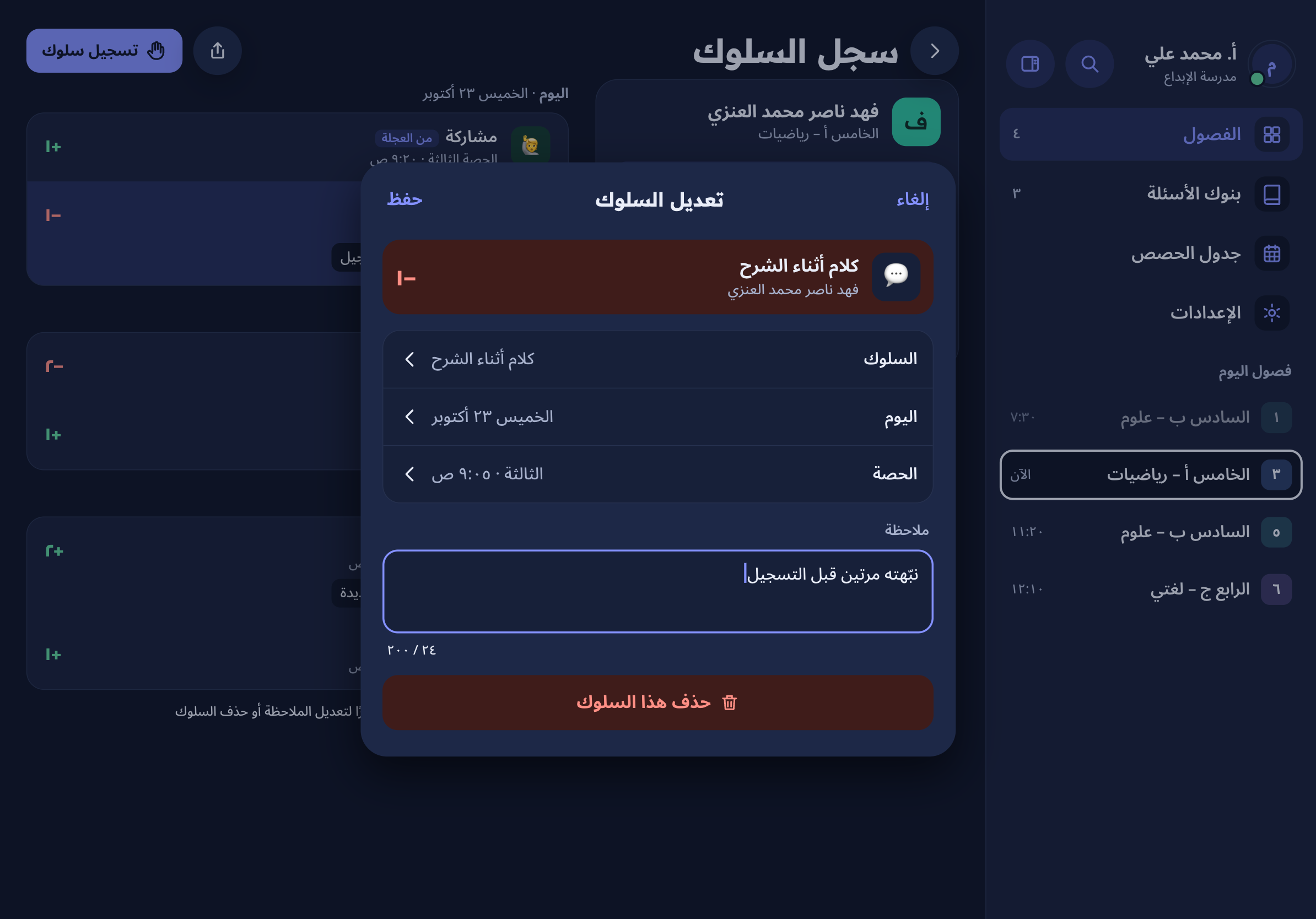
إضافة وتعديل السلوكيات حسب احتياجاتك
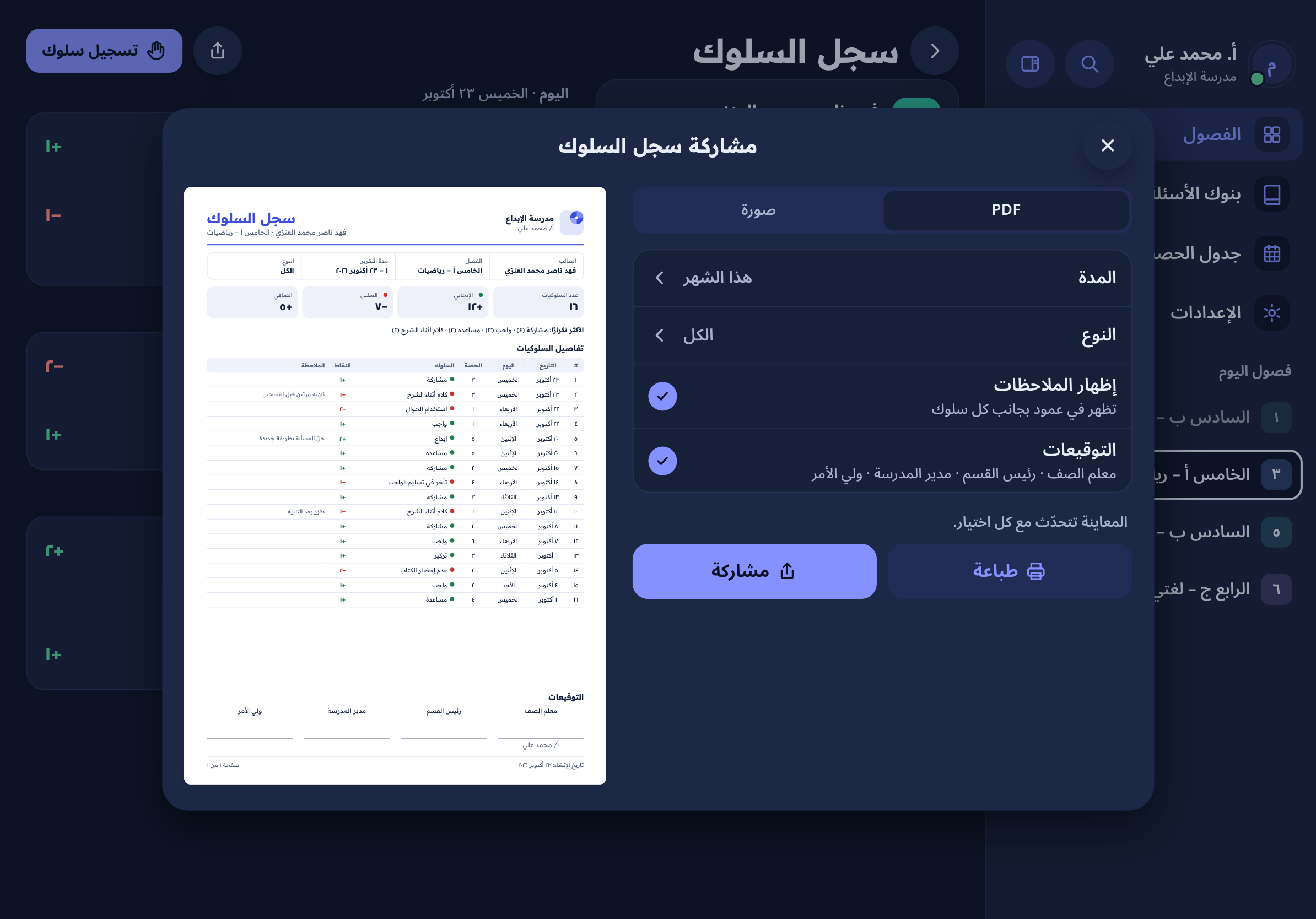
طباعة سجل السلوك أو تصديره
ماذا تفعل بـمتابعة السلوك؟
- ارصد السلوك في لحظته، وأنت في الحصة.
- مجموعة سلوكيات جاهزة، وتضيف سلوكياتك من إعدادات التطبيق.
- سجّل السلوك لطالب واحد، أو لمجموعة كاملة في خطوة واحدة.
- اربط السلوك بالمشاركة في العجلة، فتعرف من شارك ومن اعتزل.
- راجع سجل سلوك أي طالب في أي وقت.
- صدّر سجل السلوك لمدرستك.
خطوة بخطوة
افتح ما تحتاجه، وكل خطوة معها شاشتها من التطبيق.
سجّل سلوكًا لطالب واحدالسلوك نقطة لها وزن: إيجابي يرفع الدرجة، وسالب يخفضها.
-
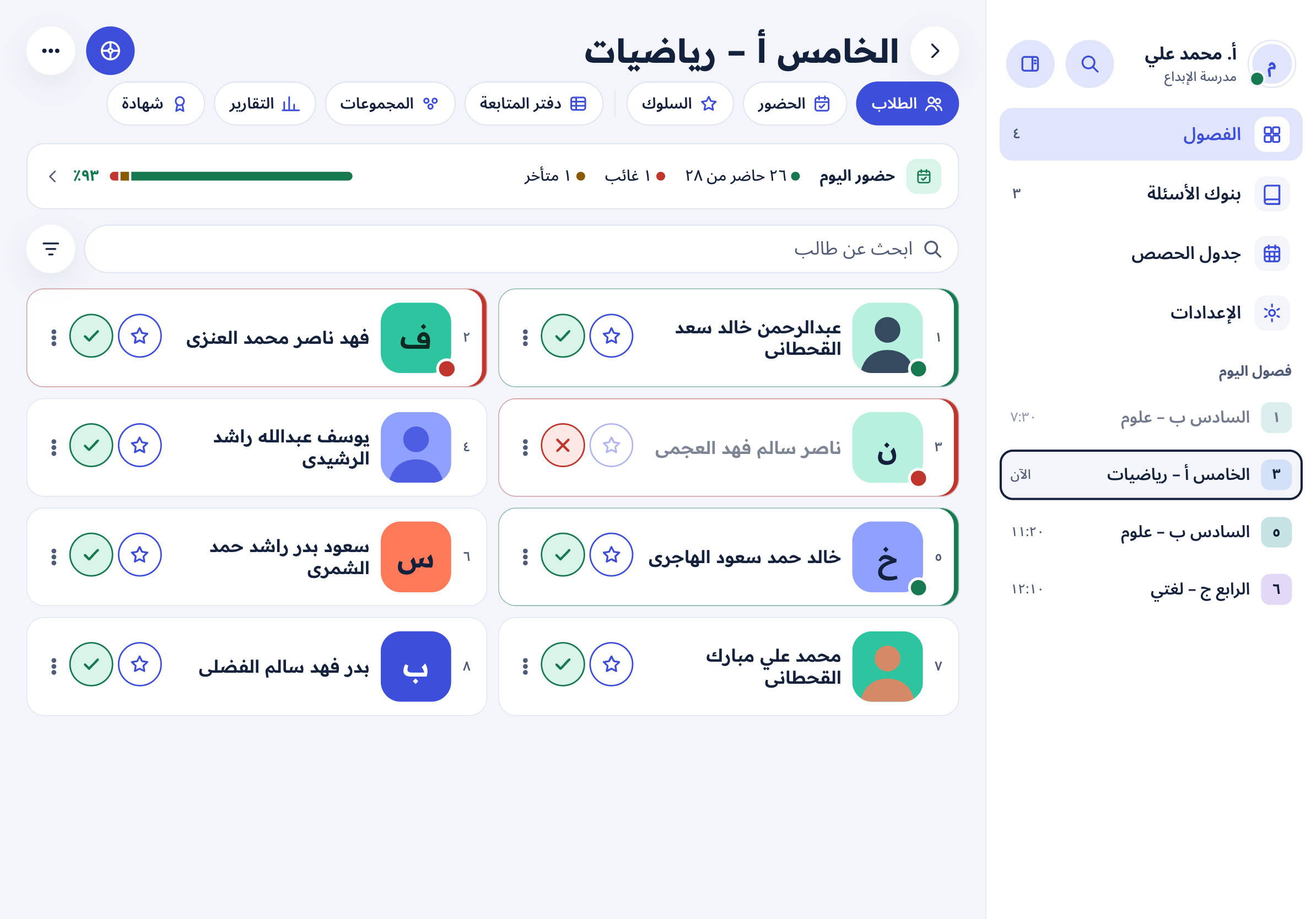
اختر الطالب
من الفصل اضغط «تسجيل سلوك»، ثم اختر الطالب الذي تريد تسجيل السلوك له.
-
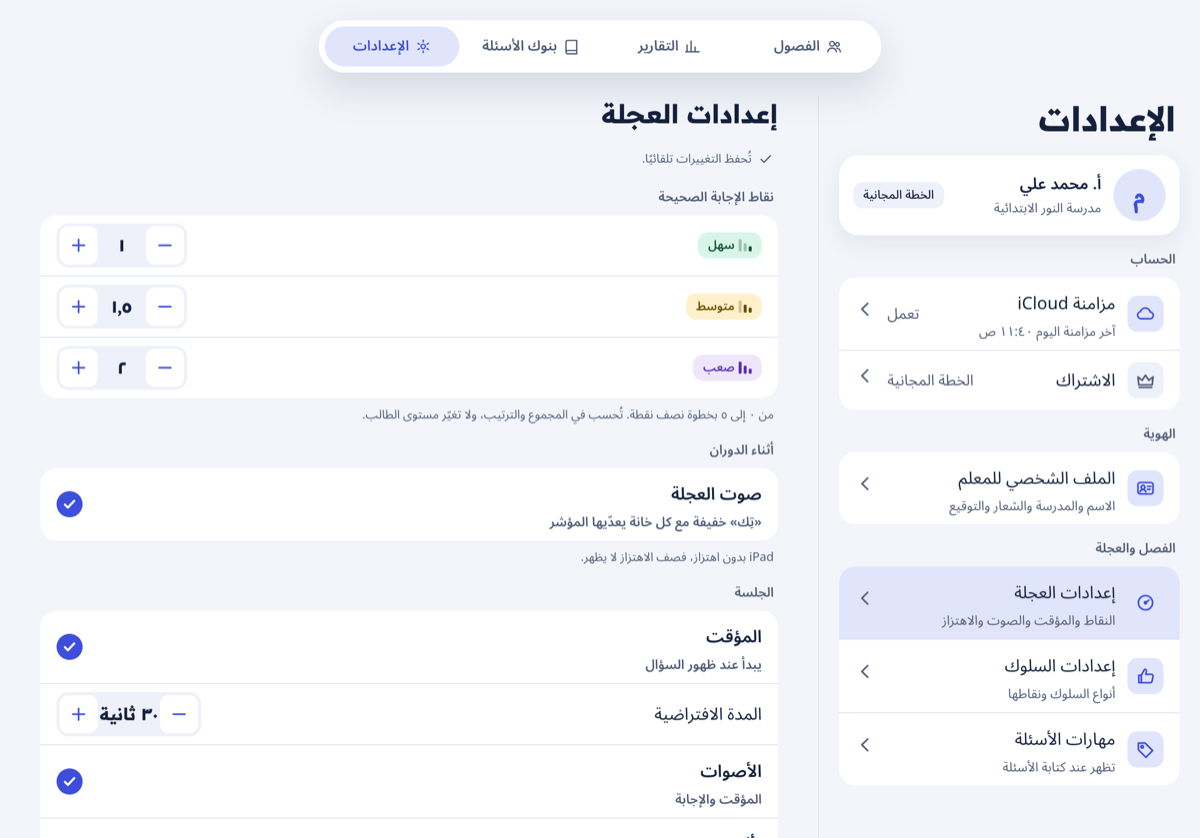
اختر السلوك
السلوكيات مقسومة إلى إيجابي وسلبي، وكل سلوك يحمل نقاطه: «إنجاز الواجب» +٢، و«عدم الانتباه» −١. أنواع السلوك ونقاطها في الإعدادات.
-
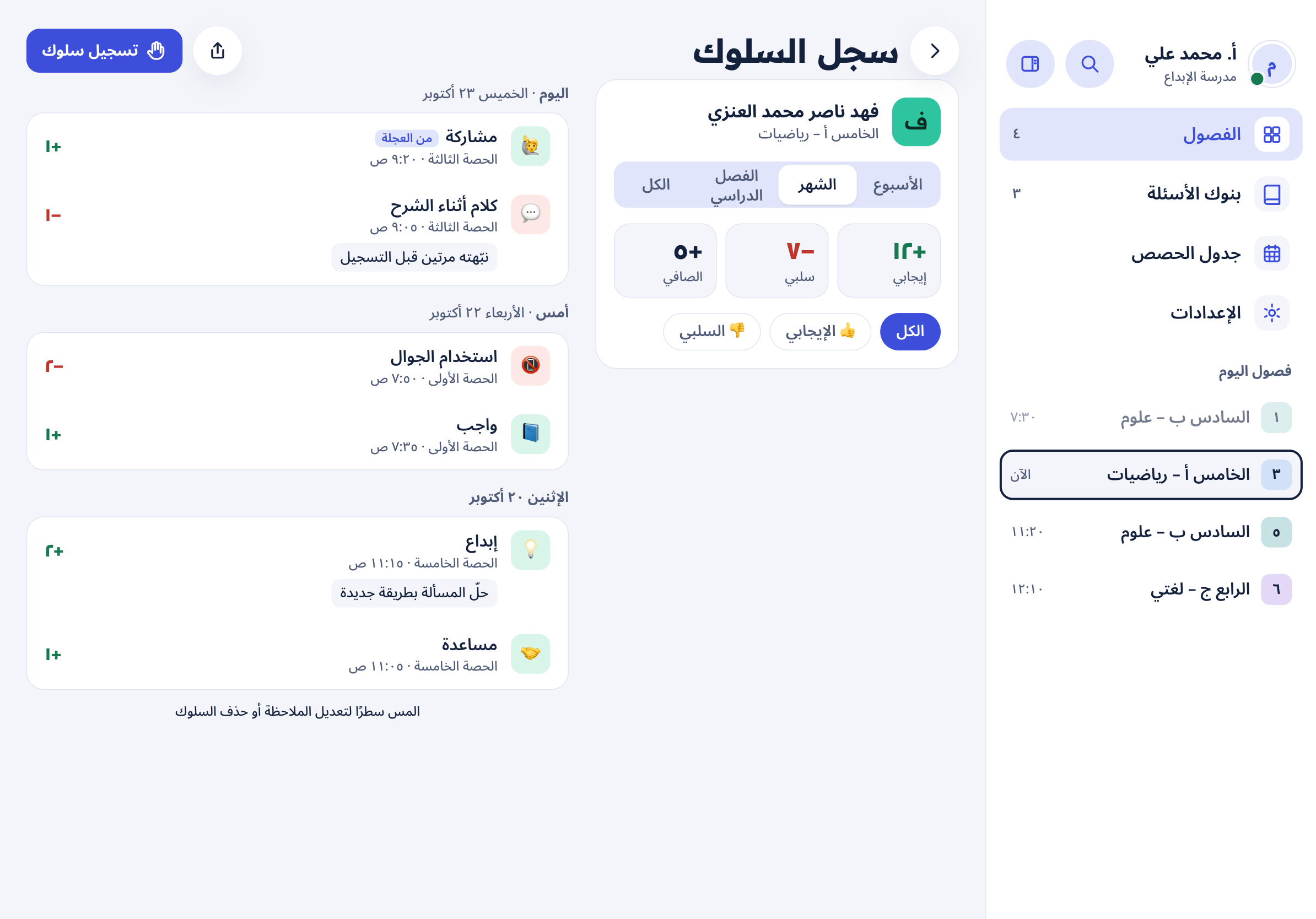
اضغط «تسجيل»
النقاط تضاف إلى الطالب مباشرة، ويظهر سجل السلوك بالنقاط الإيجابية والسالبة وملاحظاتها وتواريخها.
سجّل سلوكًا لكل الحاضرين دفعة واحدةحين ينشغل الجميع، سجّل السلوك للمجموعة كلها في خطوة واحدة.
-
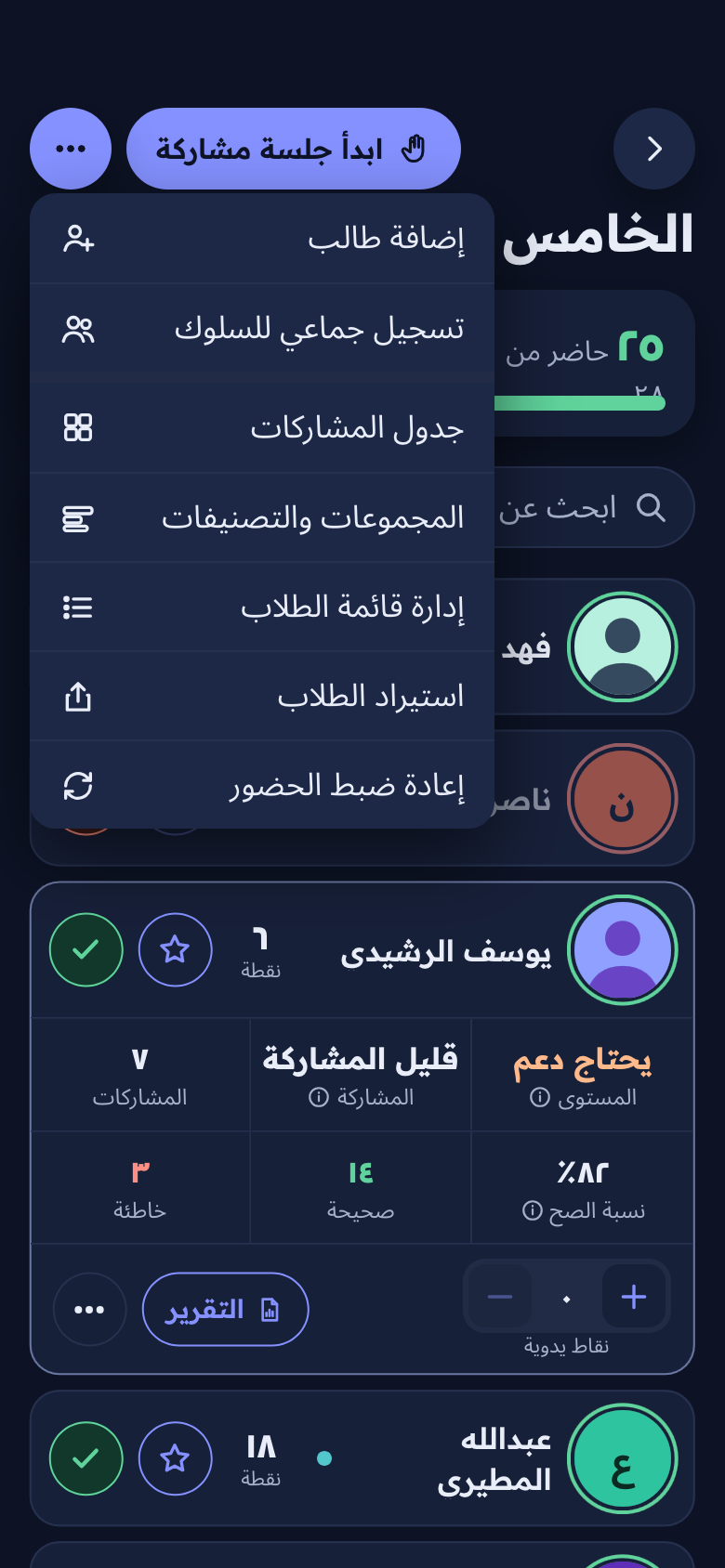
اضغط «تسجيل جماعي للسلوك»
من قائمة الفصل، «تسجيل جماعي للسلوك» يفتح شاشة تختار فيها السلوك أولًا.
-
اختر السلوك أو أكثر
تختار السلوكيات أولًا، ثم تنتقل للخطوة الثانية. تعرض الشاشة «كل السلوكيات» لترى الخيارات كلها.
-
اختر الطلاب
في الخطوة الثانية تختار «الحاضرون» مرة واحدة، أو تختار طلابًا بعينهم. ثم يظهر المجموع قبل التأكيد.
أسئلة عن متابعة السلوك
هل السلوكيات جاهزة أم أعرّفها بنفسي؟
أنت من يعرّفها. تختار اسم السلوك وعدد نقاطه، فيبقى السجل بلغة مدرستك.
كيف أعدل رصدًا بالخطأ؟
افتح نافذة الرصد، ستجد نقاطك مفصّلة، وتعدل أو تحذف الرصد بسطر واحد.
هل تظهر نقاط السلوك في تقرير الطالب؟
نعم. مجموع نقاط السلوك يظهر ضمن تقرير الطالب وتقرير الفصل.
جرّب متابعة السلوك في فصلك
سجّل بريدك، ونرسل لك رسالة تنبيهية عند الإطلاق تستفيد بها من عرضه.
سجّل في قائمة الانتظار