التقارير
تقرير لكل طالب… في ثوانٍ.
تقرير لكل طالب… في ثوانٍ.
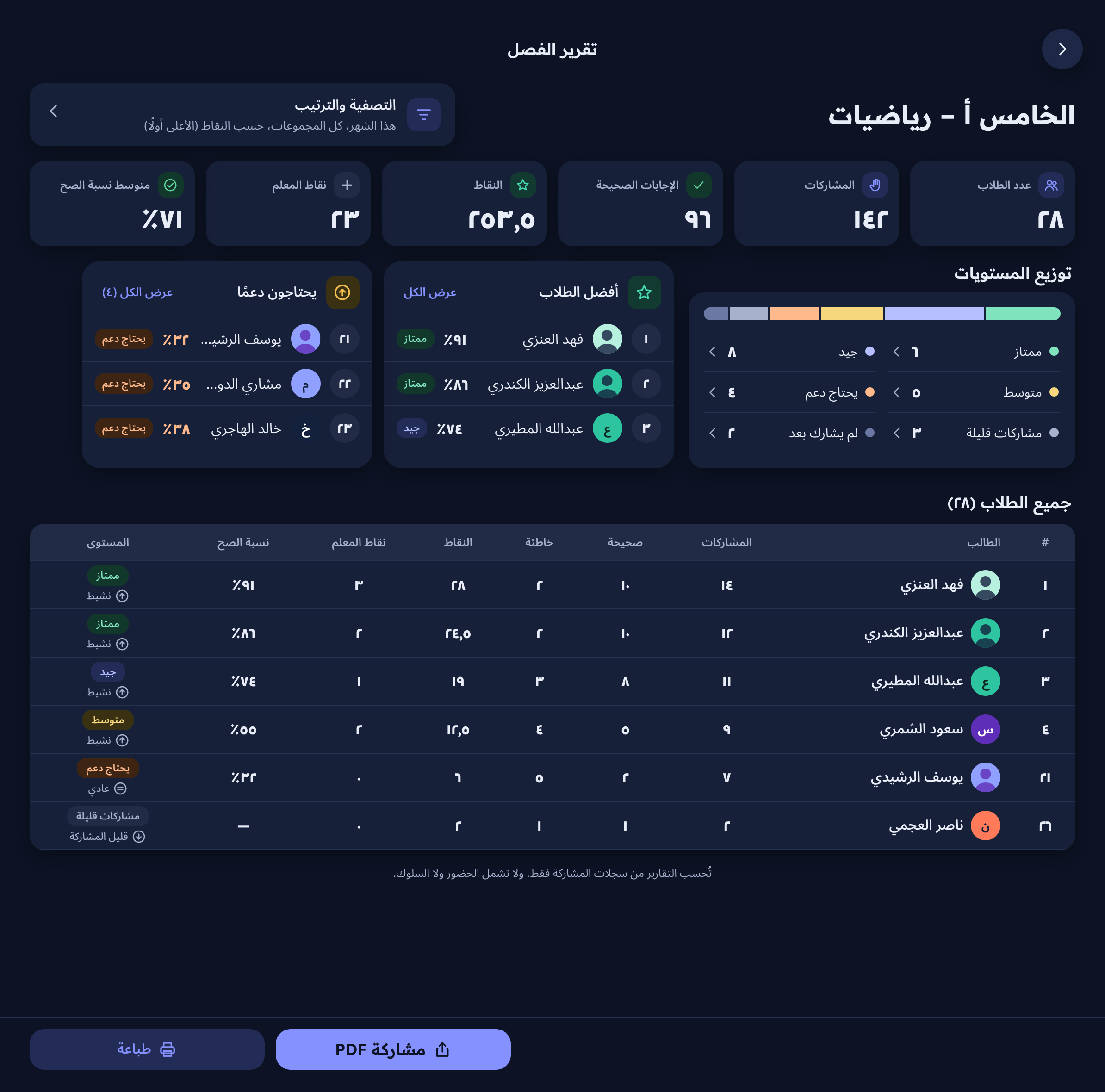
تقرير الفصل
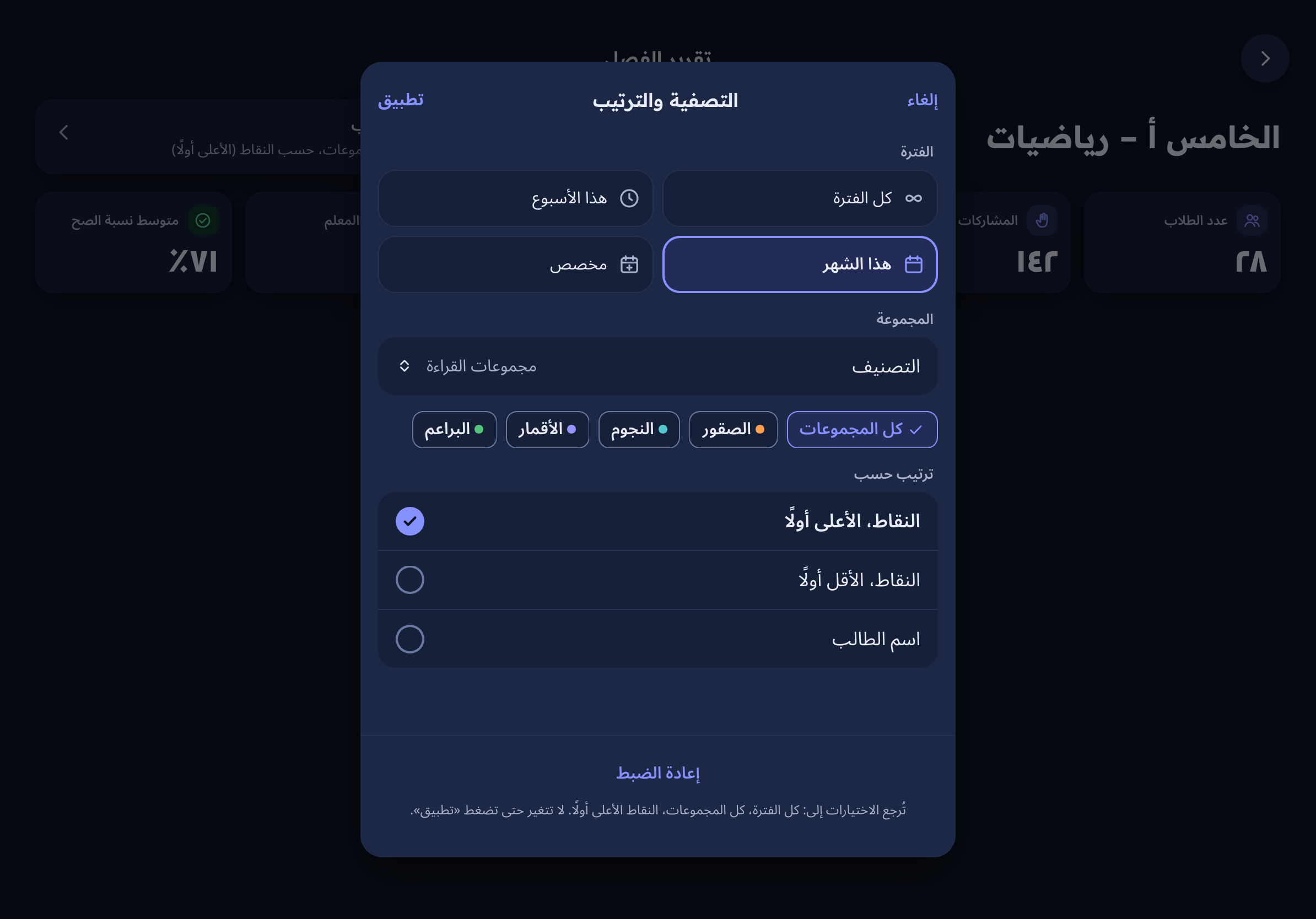
فلاتر مساعدة لتحديد فترة التقرير
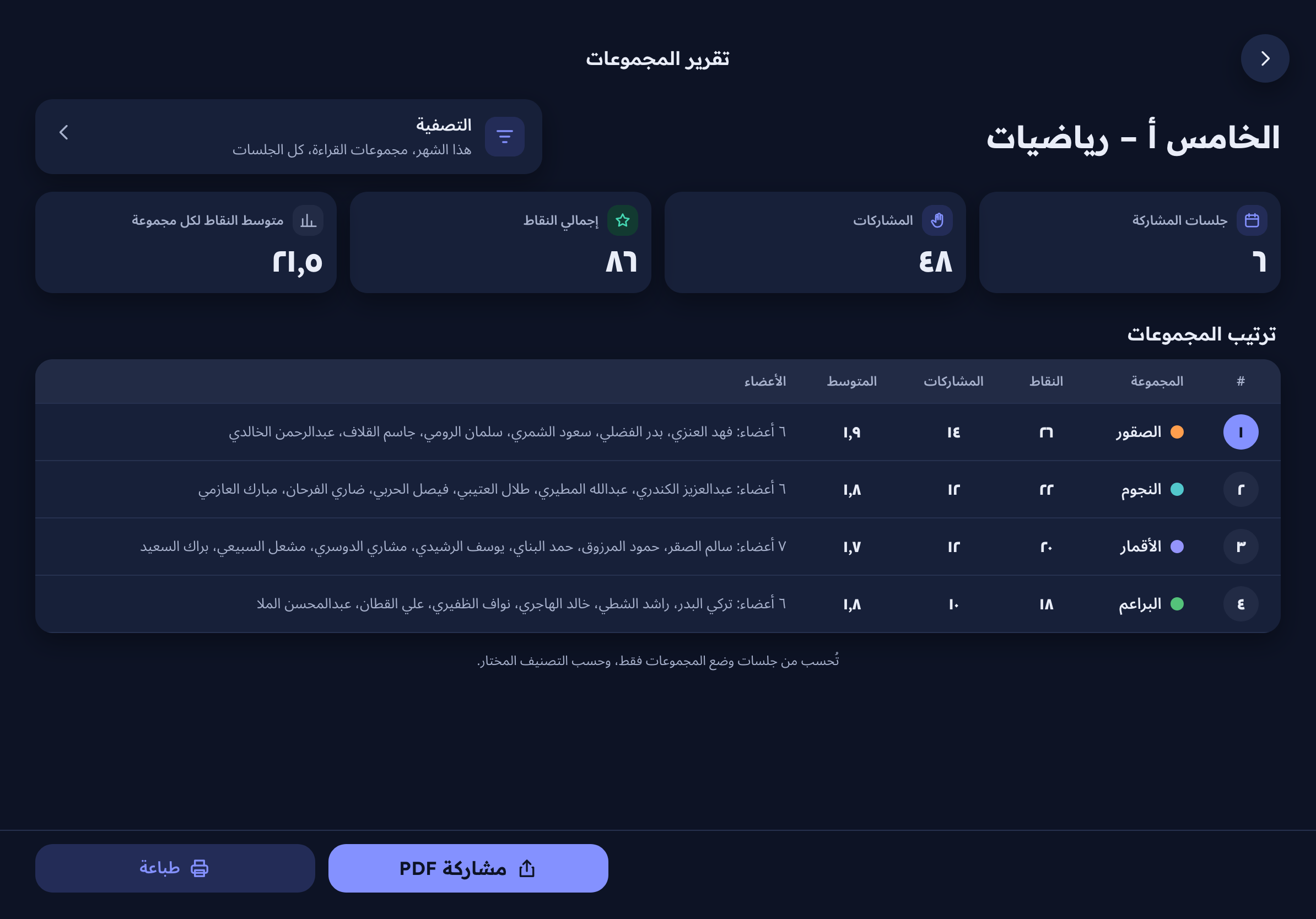
مشاركة أو طباعة تقرير الفصل
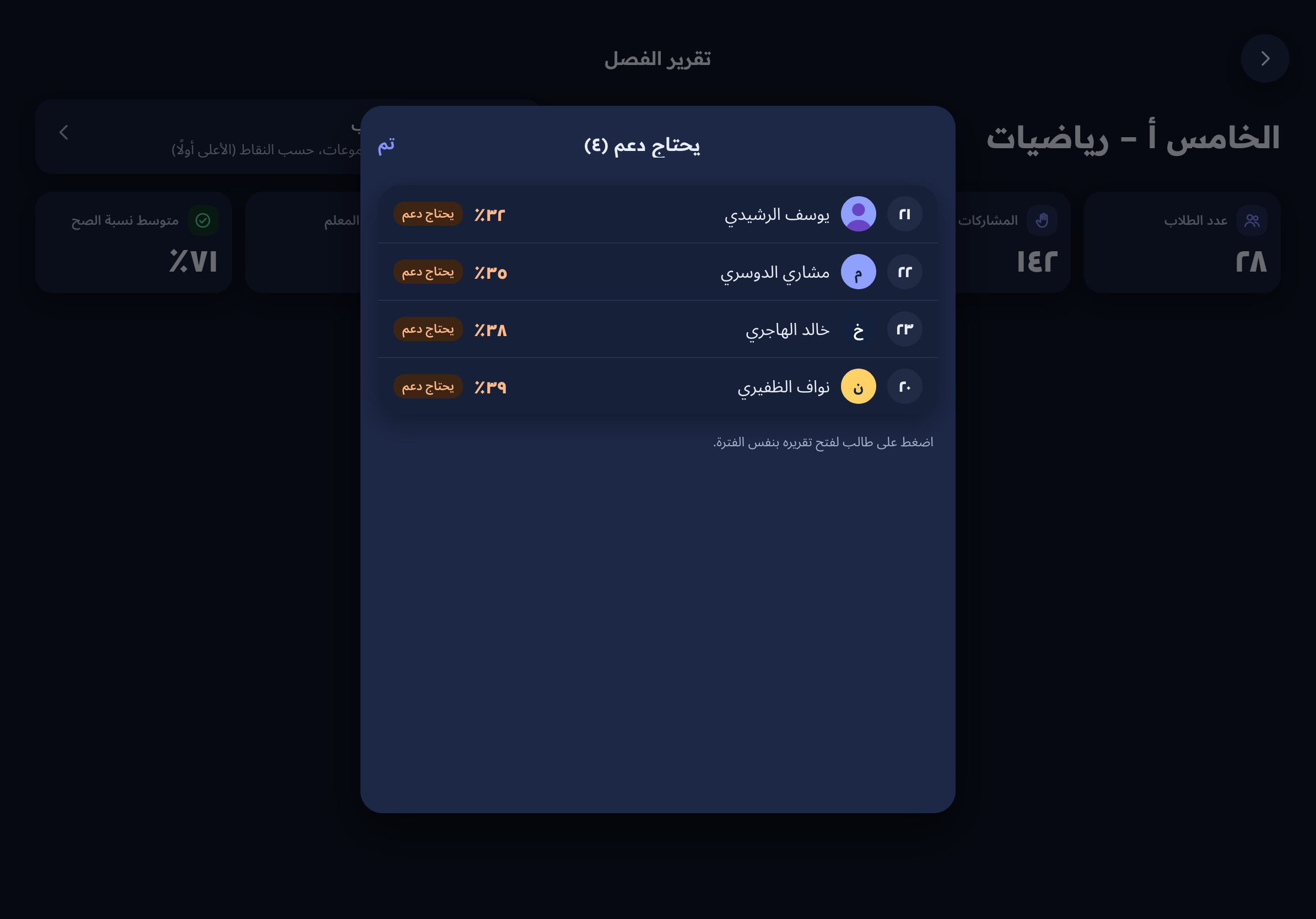
تصنيف الطلاب إلى فئات حسب المشاركات
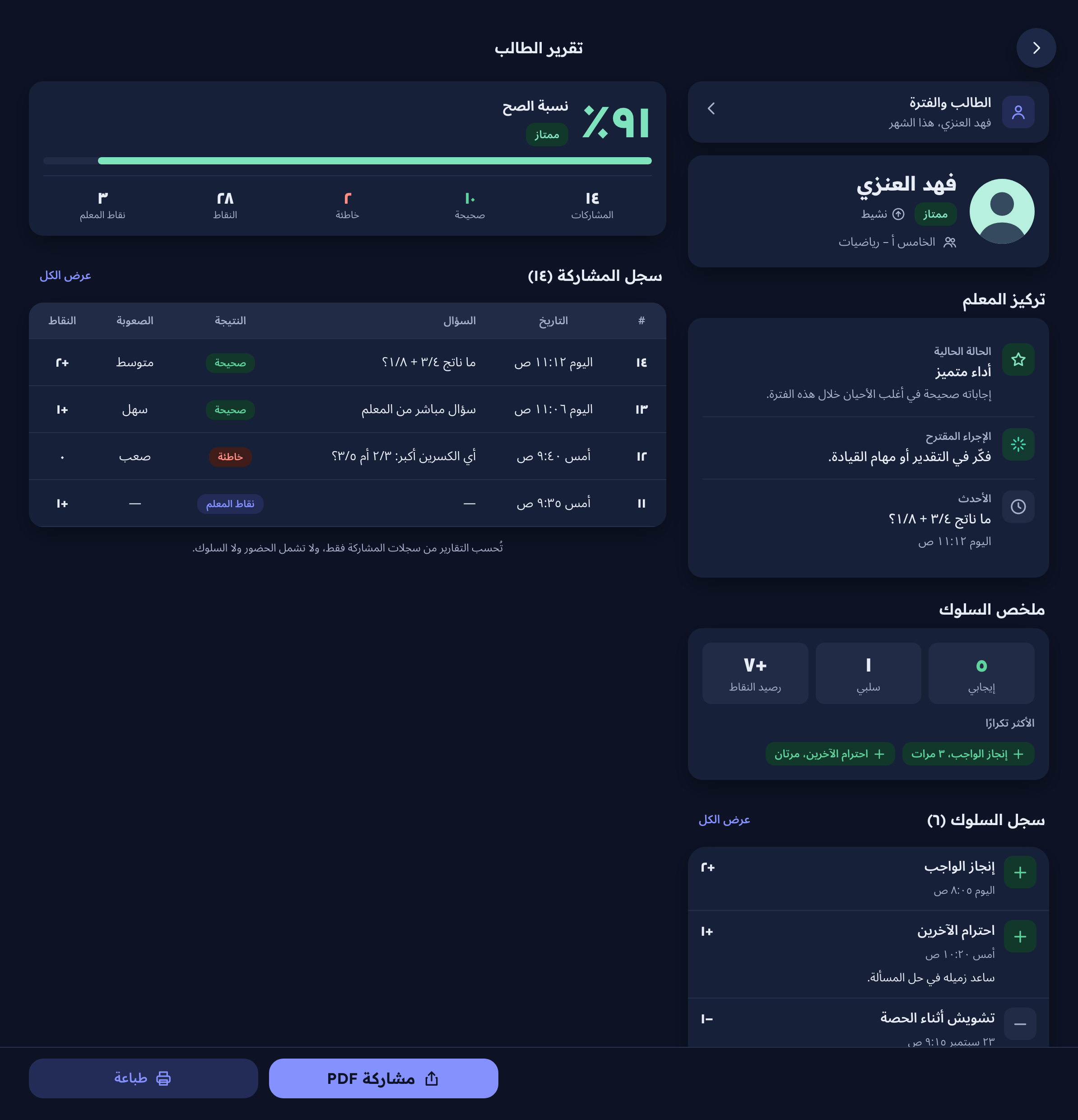
تقرير مفصل لكل طالب
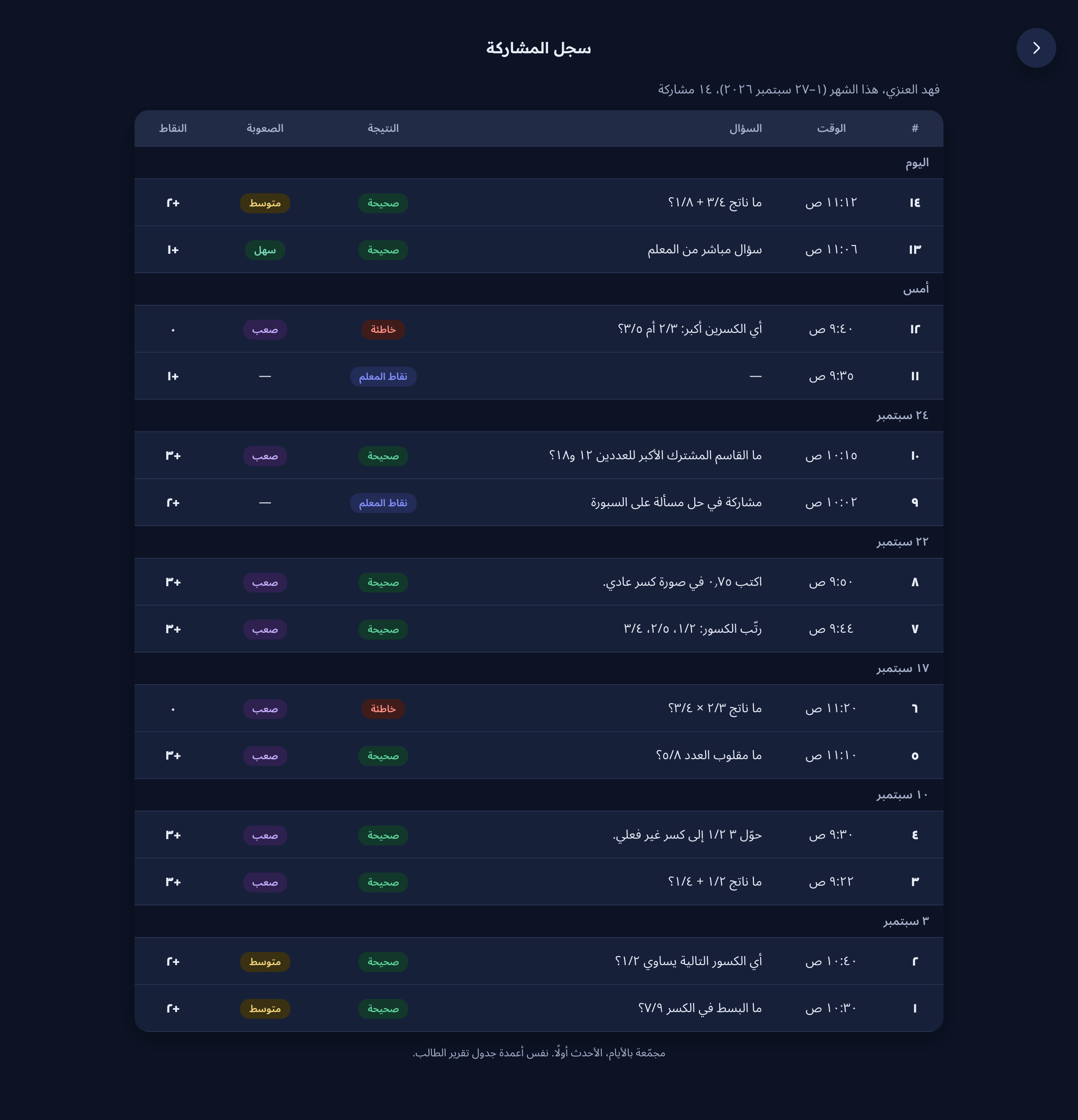
سجل مشاركات الطالب
ماذا تفعل بـالتقارير؟
- تقرير لكل طالب… في ثوانٍ.
- مشاركة وسلوك ودرجات في صفحة واحدة.
- اعرف من يحتاج إلى دعم، ومن يستحق الثناء.
- فلاتر توضح لك الطلاب الفائقين ومن يحتاجون إلى دعم.
- اطبع تقرير الفصل أو شاركه.
خطوة بخطوة
افتح ما تحتاجه، وكل خطوة معها شاشتها من التطبيق.
اقرأ تقرير الفصلصفحة واحدة تجمع الحضور، والسلوك، والمشاركة، والدرجات لكل طالب.
-
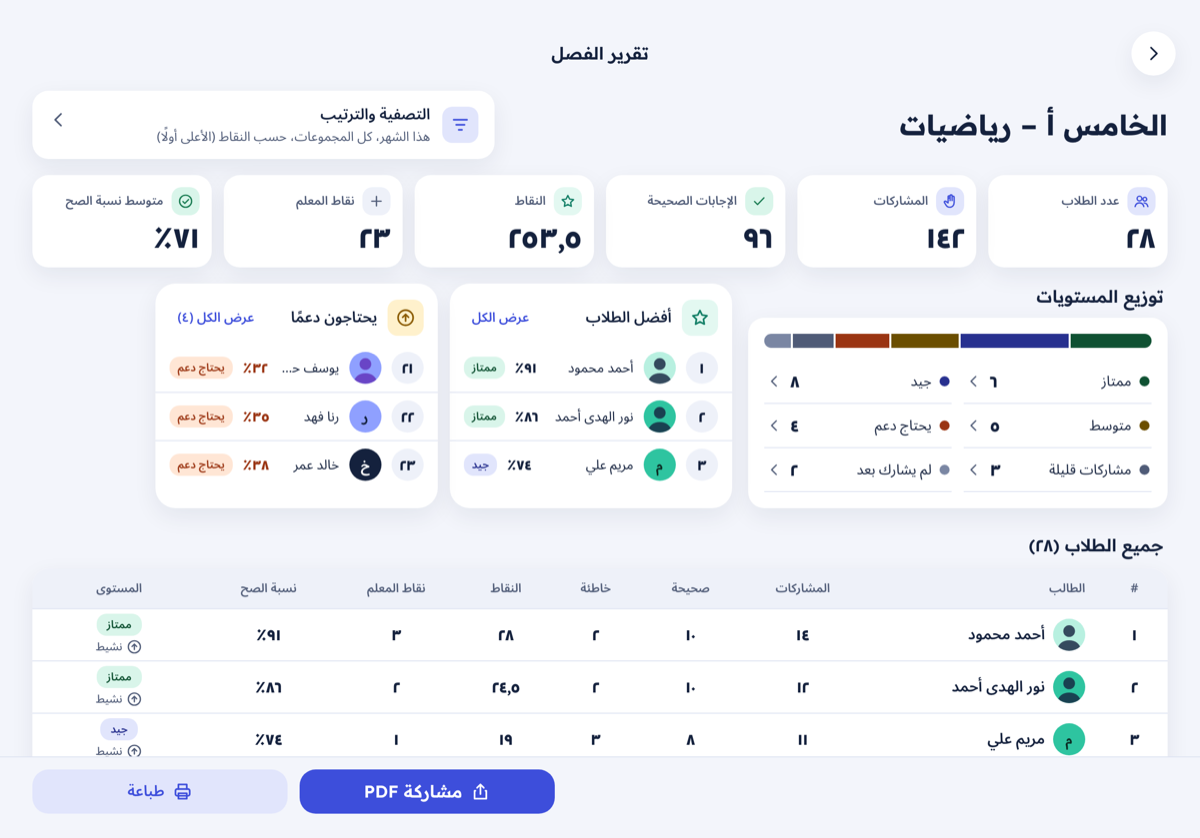
افتح «التقارير»
من الشريط الجانبي اختر «التقارير»، ثم اختر الفصل. تظهر الفصول في عمود والتقارير في عمود.
-
اقرأ الأرقام الستة
في الأعلى أرقام الفصل: الحضور، والمشاركة، والسلوك، والدرجات. وتحتها المستويات: من يحتاج دعمًا.
-
تعمّق في طالب
اضغط أي طالب تفتح تقريره الكامل: الجلسات، والدرجات، والسلوك.
اقرأ تقرير طالب واحدكل ما يخص طالبًا واحدًا في صفحة واحدة: من يومه الأول إلى آخره.
-
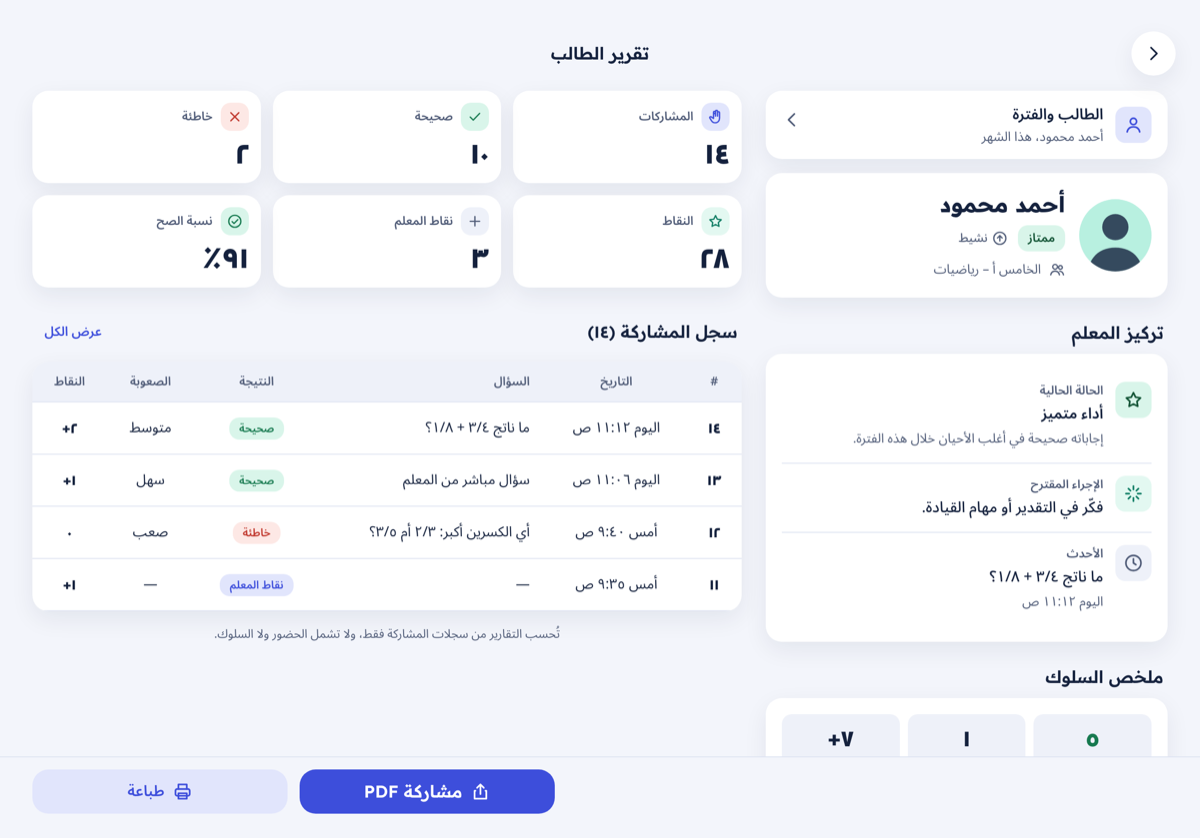
افتح التقرير
من تقرير الفصل اضغط اسم الطالب، أو افتح ملفه من داخل الفصل.
-
اقرأ ملخص الطالب
في الأعلى: نسبة الحضور، وعدد المشاركات، والسلوك، والمجموع.
-
تعمّق في السجل
في الجهة الأخرى سجل الجلسات، لترى ماذا فعل في كل يوم.
اطبع تقرير الفصلنسخة مطبوعة مرتّبة تحمل شعار مدرستك وتوقيعك.
-
افتح تقرير الفصل
من «التقارير» اختر الفصل ثم «تقرير الفصل».
-
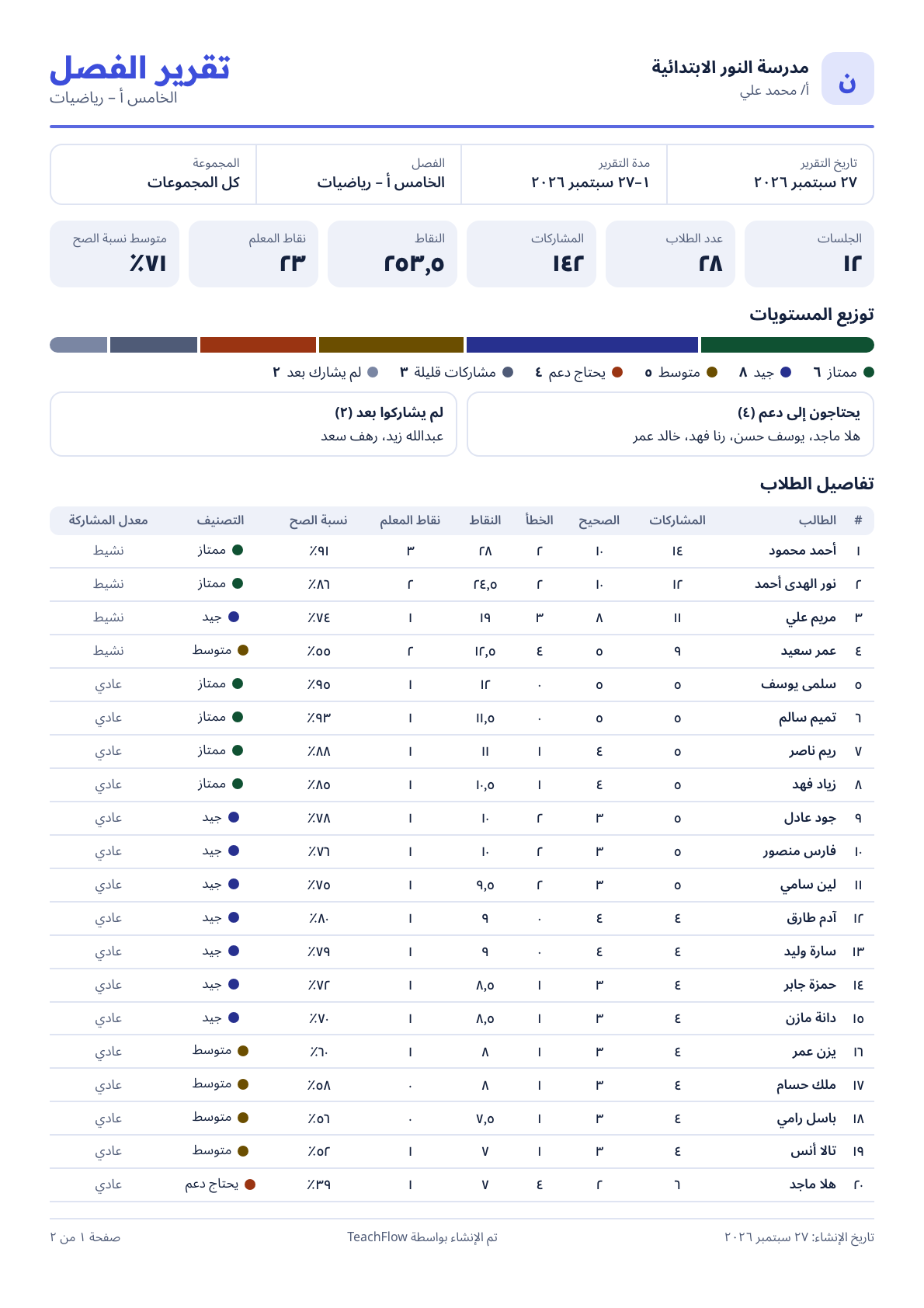
اضغط «طباعة»
التقرير يُطبع على صفحات A4، باسم مدرستك وشعارك في الأعلى.
-
اطبع أو احفظ
اطبع من جهازك، أو احفظه كملف لمشاركته مع زميل.
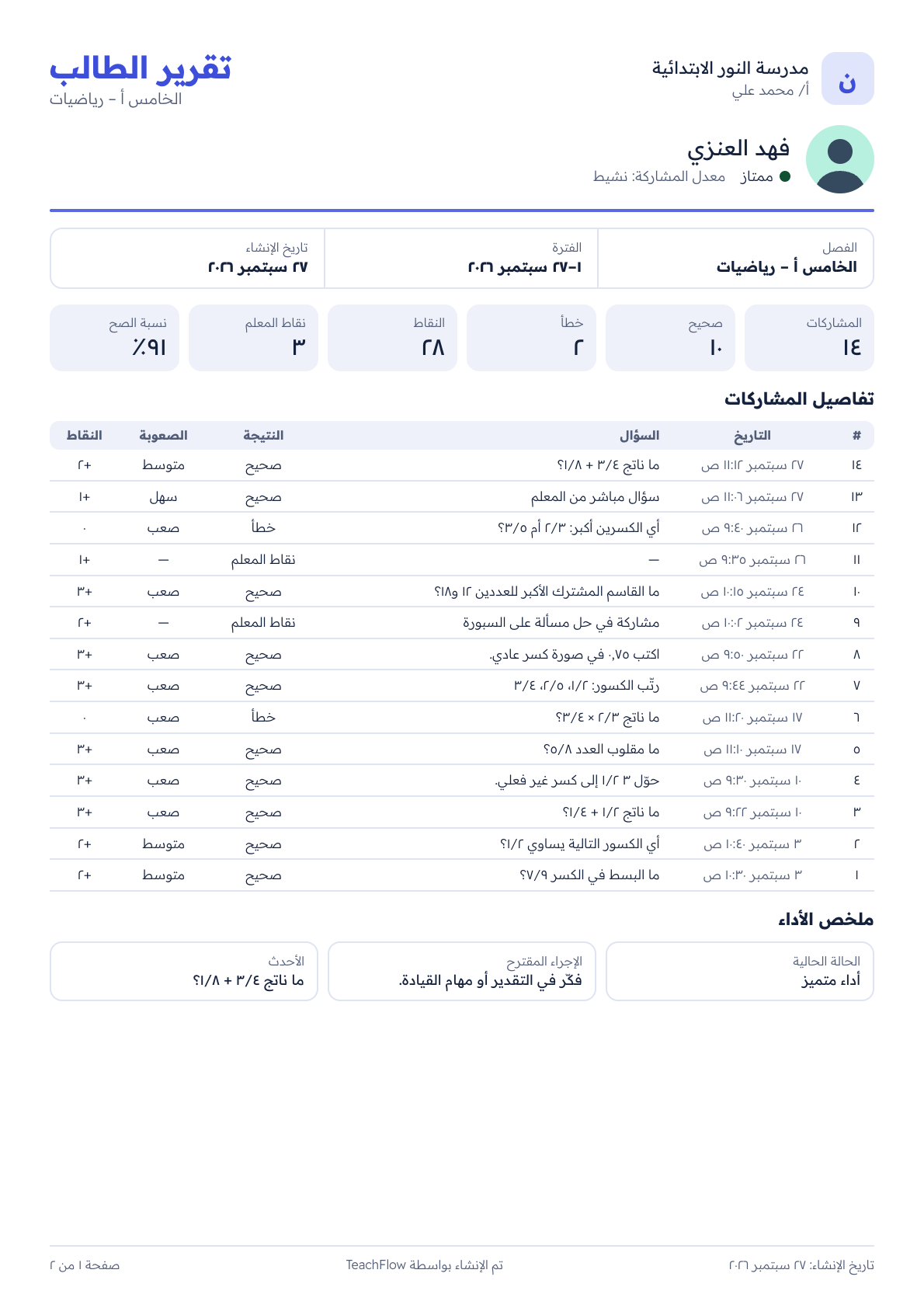
تقرير الطالب جاهز
تقرير الطالب يخرج من التطبيق صفحة كاملة، جاهزة للطباعة أو للمشاركة.
نماذج توضيحية من تصميم TeachFlow.
أسئلة عن التقارير
هل التقرير يخرج تلقائيًا؟
نعم. يُبنى التقرير من رصدك للحضور والسلوك والمشاركة والدرجات. لا تكتب فيه شيئًا يدويًا.
هل يمكنني إرفاقه بإبلاغ المدرسة؟
التقرير جاهز بصيغة PDF تطبعها أو ترفقها، وأنت من يقرر ما يرسل لمدرستك.
هل يشارك التطبيق تقرير الطالب مع أحد؟
لا. بيانات طلابك تبقى عندك، وأنت من يشارك ما تراه مناسبًا.
جرّب التقارير في فصلك
سجّل بريدك، ونرسل لك رسالة تنبيهية عند الإطلاق تستفيد بها من عرضه.
سجّل في قائمة الانتظار