دفتر المتابعة والدرجات
درجات طلابك ومتابعتهم في دفتر واحد، والمجموع يُحسب وحده.
درجات طلابك ومتابعتهم في دفتر واحد.
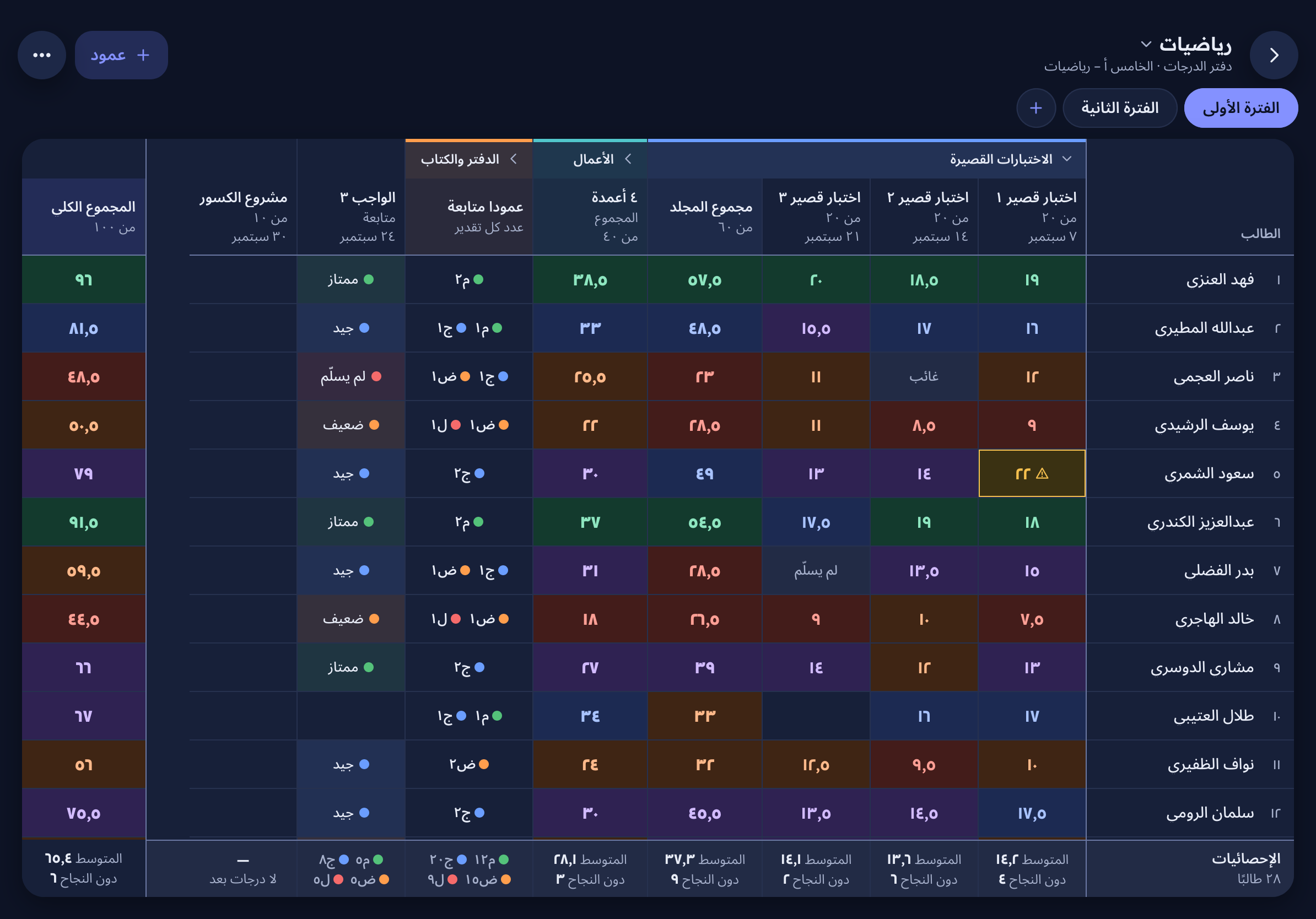
احفظ درجات طلابك بسرعة وبسهولة، لا داعي لاستخدام الأوراق
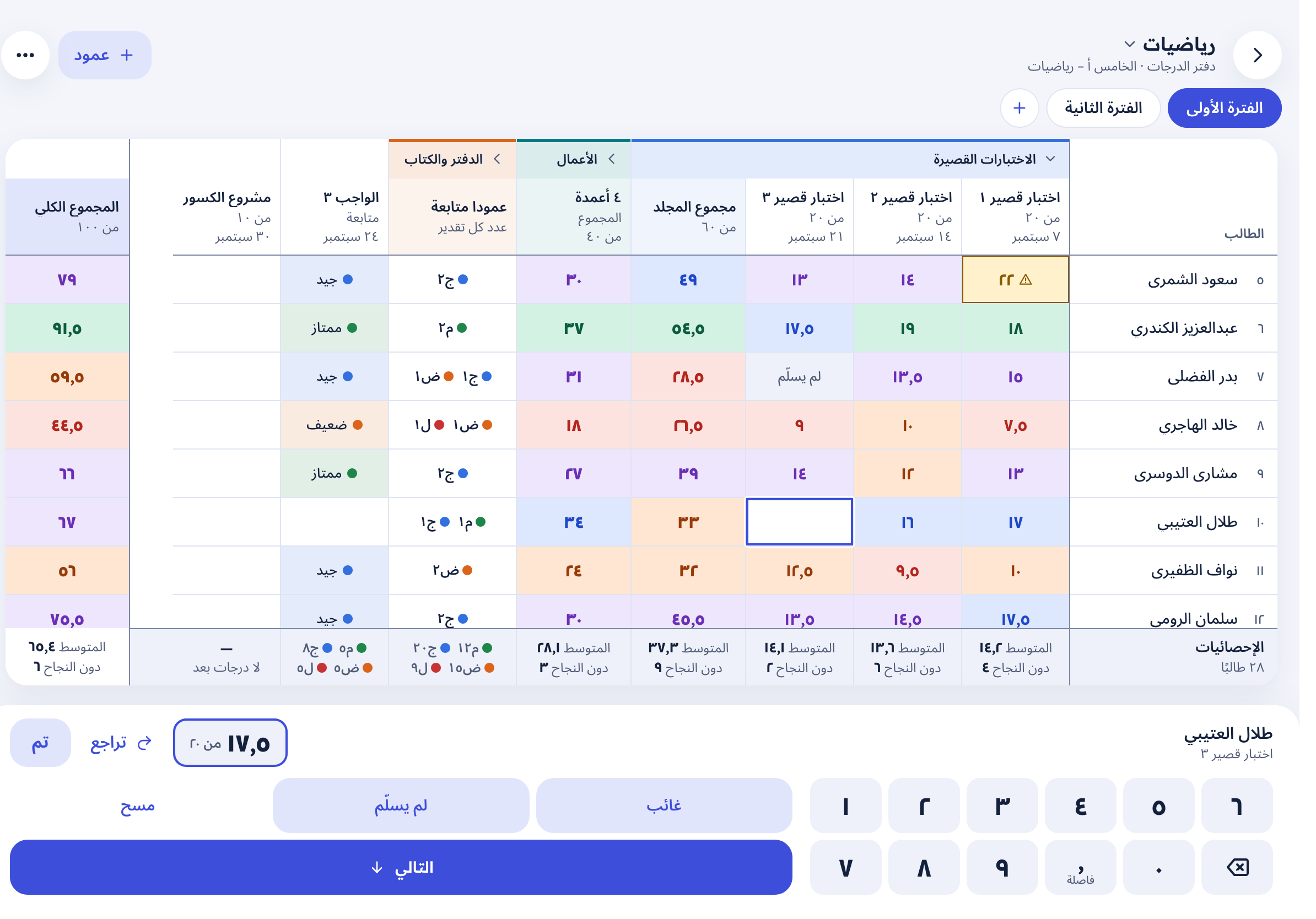
أضف أقسامًا ومجلدات وأعمدة تسهّل عليك الوصول لكل درجة
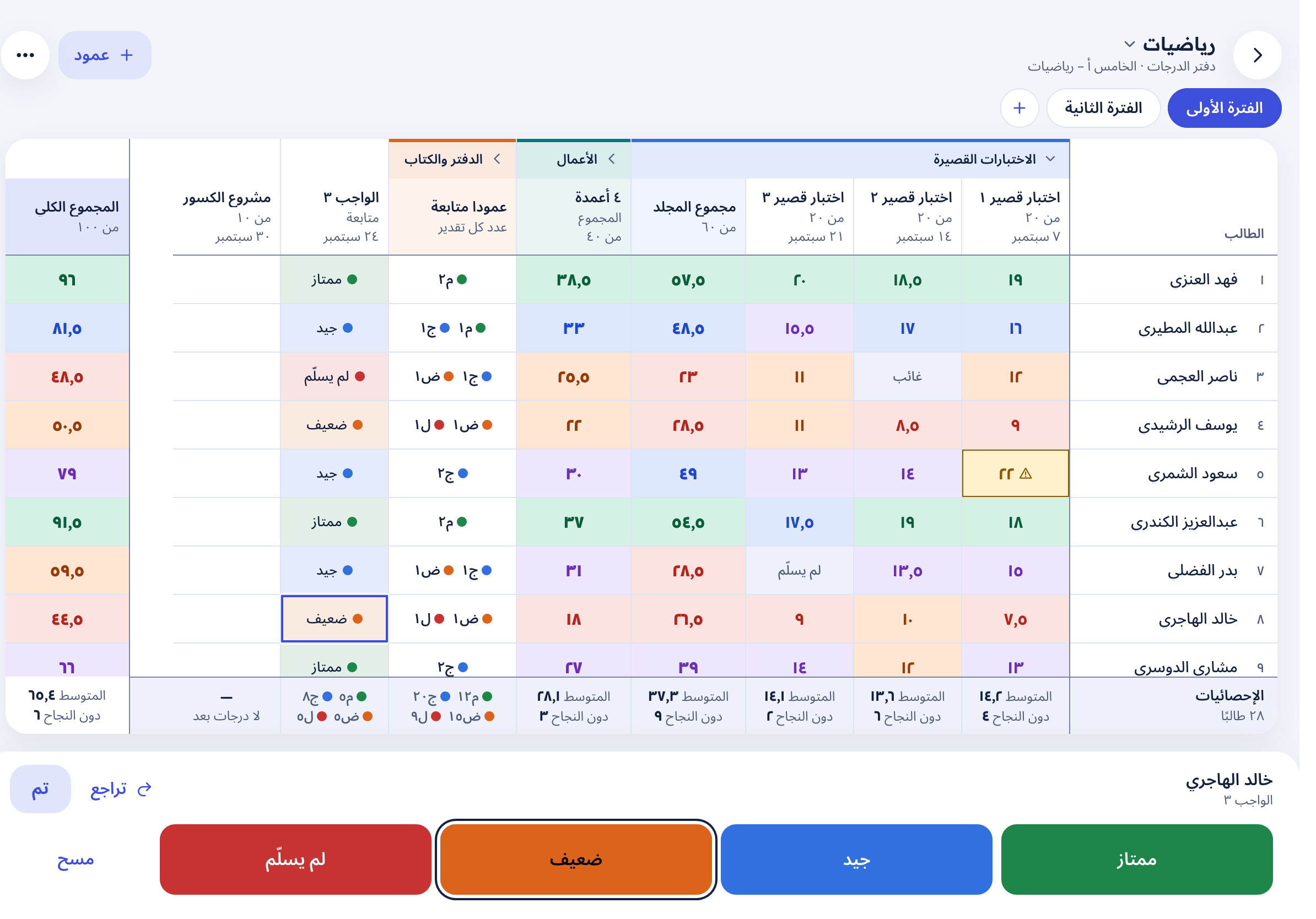
أضف أعمدة لمتابعة الأنشطة مثل تصحيح الدفتر والكتاب وغيره، وضع تقييمًا ومؤشرات لها حسب احتياجاتك من إعدادات التطبيق
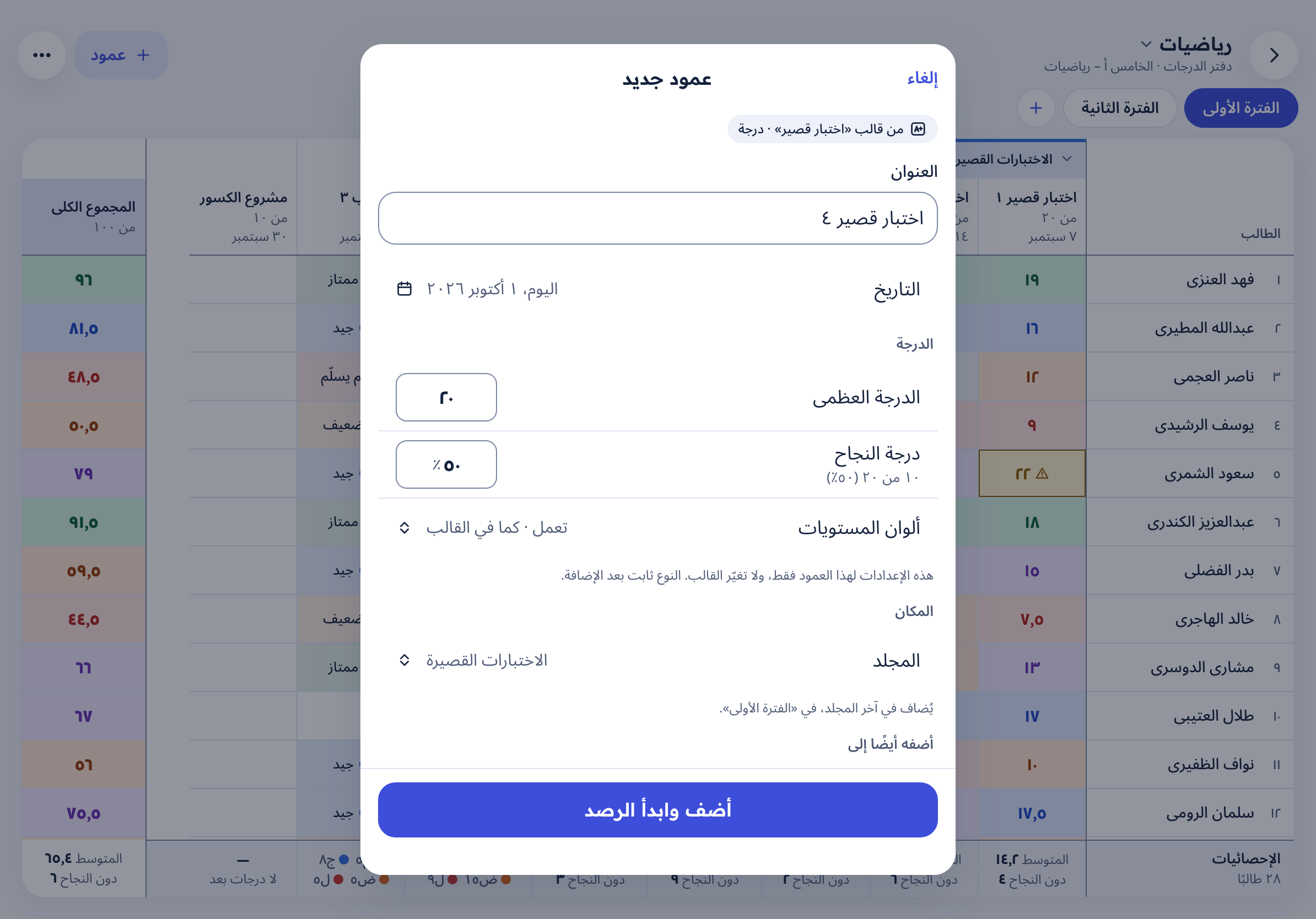
اصنع قوالب أعمدة الدرجات والمتابعة وخصصها حسب احتياجك واستخدمها بسرعة
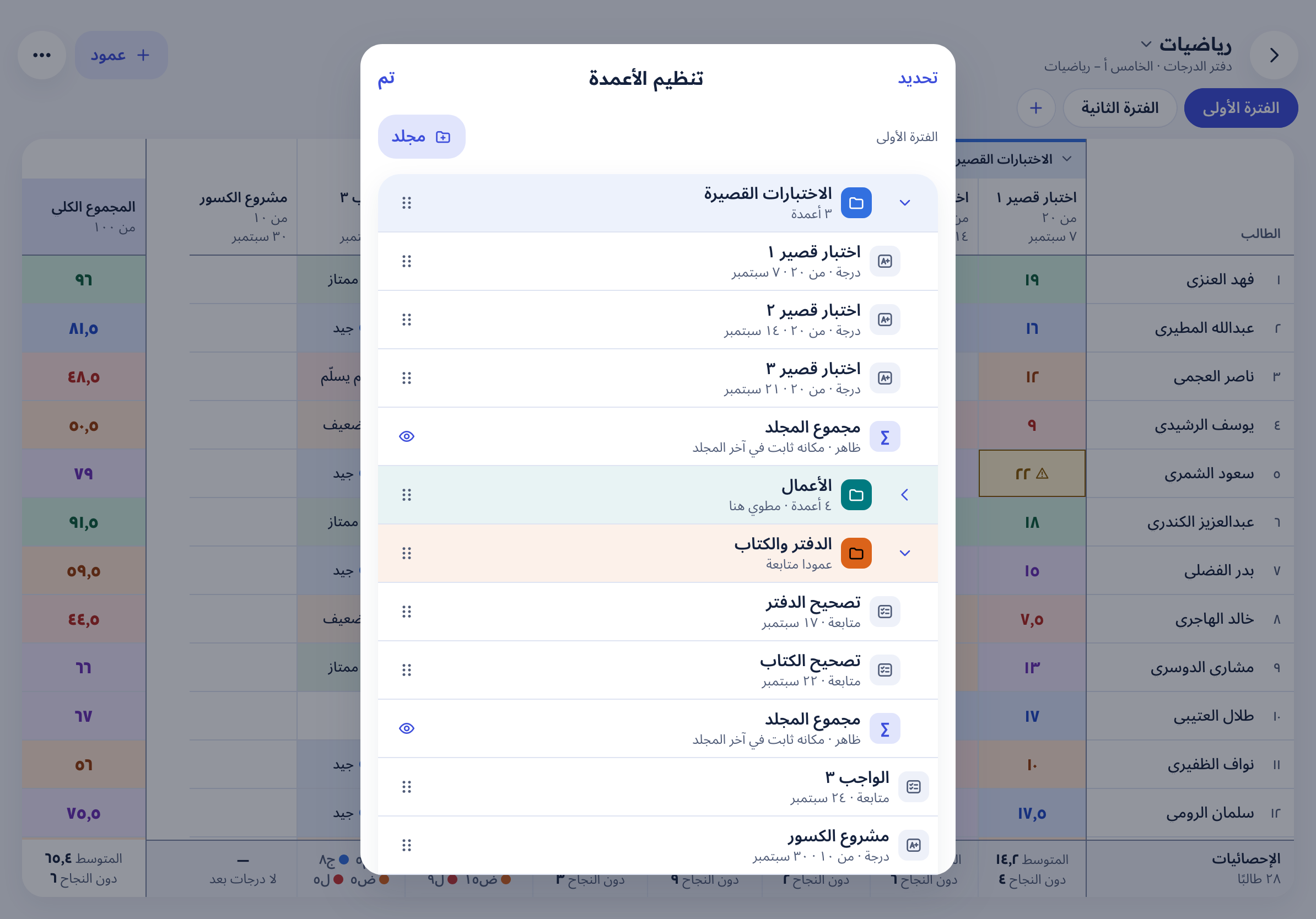
نظّم الدرجات بكل سهولة حسب الفترة الدراسية، ضعها في تبويبات ومجلدات حسب حاجتك
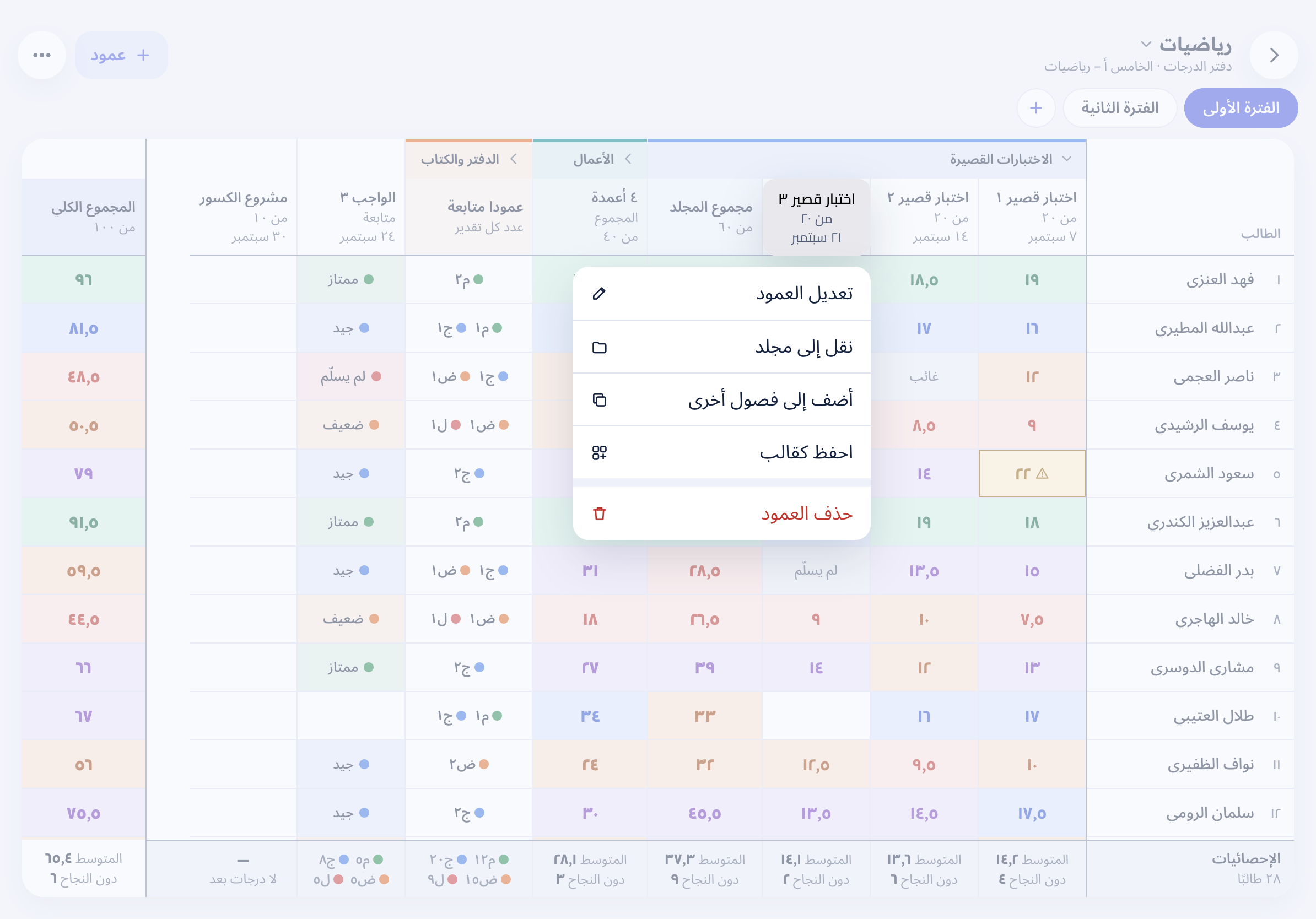
إجراءات سريعة من خلال الضغط المطول على العناصر
ماذا تفعل بـدفتر المتابعة والدرجات؟
- درجات طلابك ومتابعتهم في دفتر واحد.
- اختبارات وأعمال وأنشطة متابعة، والمجموع يُحسب وحده.
- سجّل الدرجة أثناء الشرح، دون انتظار نهاية الحصة.
- ادخل درجات مجموعة كاملة دفعة واحدة.
- تابع مستوى كل طالب، ومن يحتاج إلى دعم.
- اطبع دفتر الدرجات أو شاركه.
خطوة بخطوة
افتح ما تحتاجه، وكل خطوة معها شاشتها من التطبيق.
تابع مستوى طالب بعد الحصةمستوى الطالب يُبنى من إجاباته في الاختبارات، ويظهر في ملفه.
-
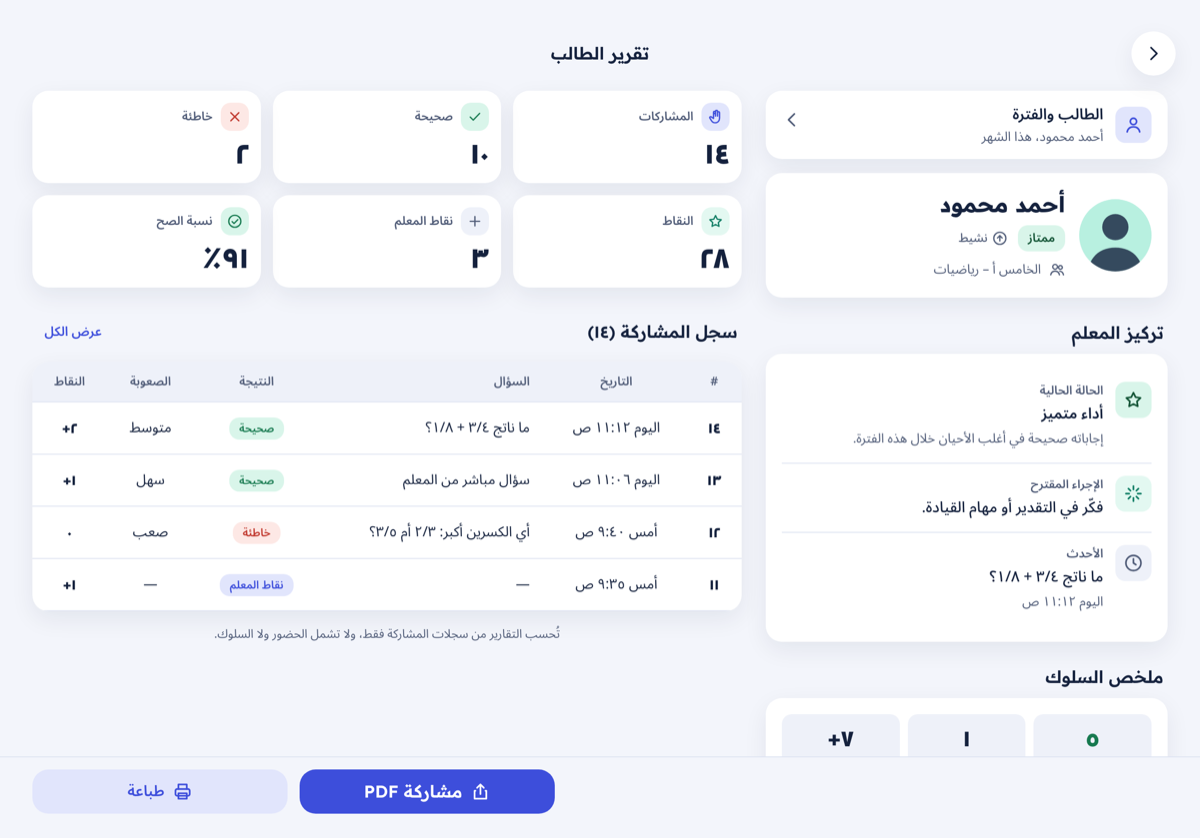
افتح ملف الطالب
من الفصل اضغط اسم الطالب. ملفه يجمع مشاركاته ونقاطه ومستوياه.
-
اقرأ مؤشرات المستويات
في ملف الطالب ترى مستوى الطالب: ممتاز، أو جيد، أو عادي، أو يحتاج دعمًا.
-
اعرف سبب التصنيف
المستوى مبني على نسبة الإجابات الصحيحة مقارنة بالطلاب في الفصل نفسه.
سجّل درجة في دفتر الدرجاتالدرجة تذهب إلى العمل، أو الاختبار، أو المشاركة، وتُحسب في المجموع.
-
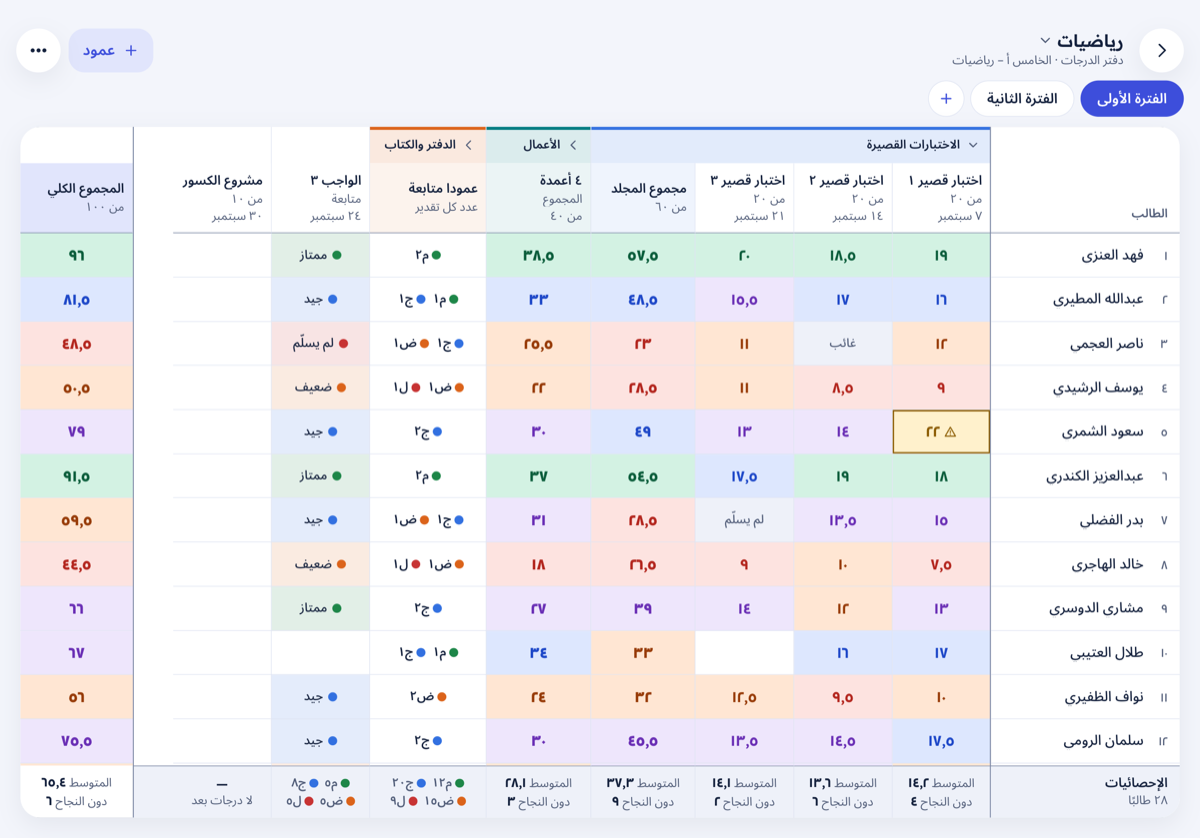
افتح «الدرجات»
على الآيباد يظهر دفتر الدرجات بجدول عريض: الاختبارات والأعمال في الأعلى، والطلاب في الصفوف.
-
اختر الاختبار أو العمل
في الأعلى تختار ما تسجّل فيه: اختبار قصير، أو واجب، أو مشاركة.
-
اكتب الدرجة
اضغط خانة الطالب واكتب الدرجة. الدرجة القصوى في الأعلى، فما دونه يُحتسب تلقائيًا.
اعرف مجموع درجات الطالبالمجموع محسوب، وتوزيعه بين الاختبارات والأعمال ظاهر في عمود واحد.
-
اذهب إلى دفتر الدرجات
اختر الفصل، وظهر لك جدول الطلاب.
-
اقرأ عمود المجموع
آخر عمود فيه المجموع لكل طالب، محسوب من كل ما أدخلته.
-
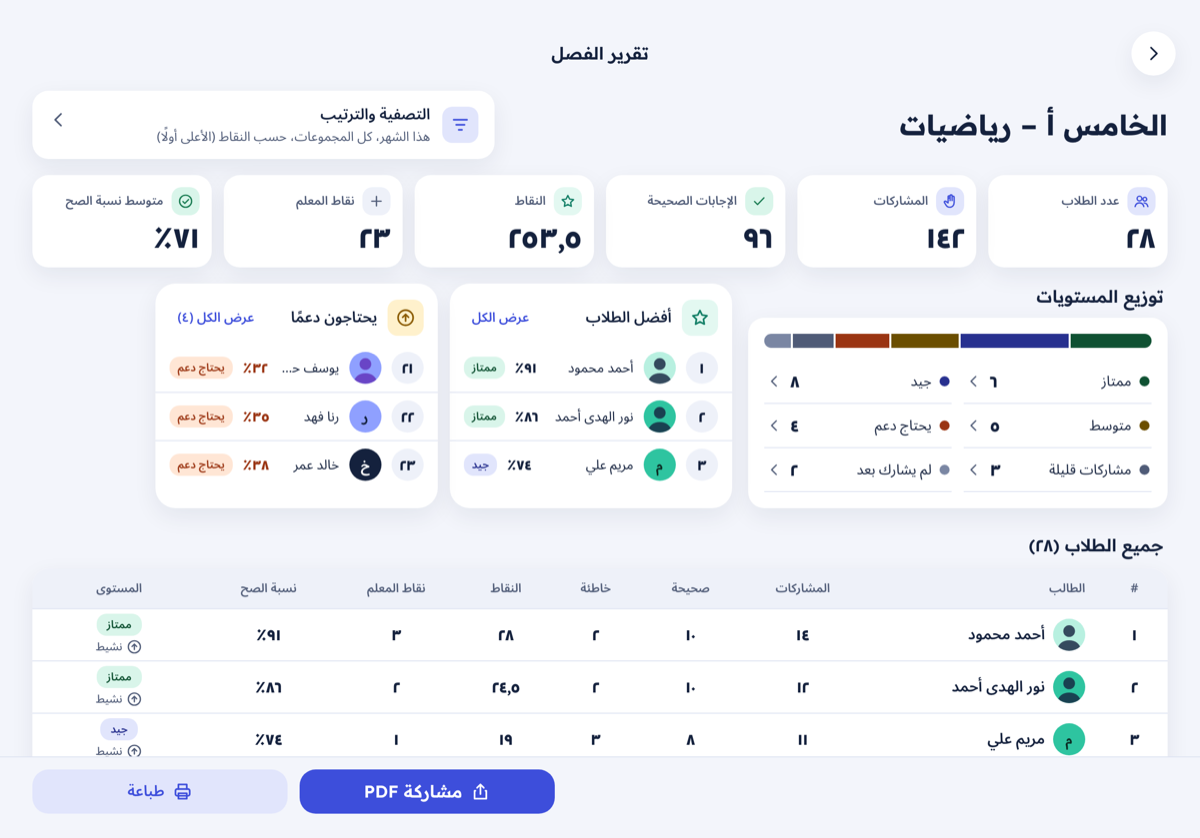
قارن ورتّب
الجدول مرتب بالأسماء، لكن الترتيب حسب المجموع يظهر في تقرير الفصل.
أسئلة عن دفتر المتابعة والدرجات
هل تُحسب المجاميع تلقائيًا؟
نعم. كل درجة تُضاف إلى مجموع الطالب في لحظتها، ويتحدث الترتيب فورًا.
هل يمكنني متابعة أنشطة بلا درجات؟
نعم. أعمدة المتابعة تُرصد بتقييم مثل ممتاز وجيد وضعيف ولم يُسلّم، دون درجة رقمية.
هل يمكنني تعديل درجة أدخلتها خطأً؟
نعم. عدّلها في دفتر الدرجات وينعكس ذلك على المجموع والترتيب مباشرة.
هل الدرجات تظهر في تقرير الطالب؟
نعم، تظهر الاختبارات والأعمال والمجموع ضمن تقرير الطالب.
جرّب دفتر المتابعة والدرجات في فصلك
سجّل بريدك، ونرسل لك رسالة تنبيهية عند الإطلاق تستفيد بها من عرضه.
سجّل في قائمة الانتظار